

4.78 How to Add Amount Discount Option on Payment Screen?
In this document, it will be explained how to add amount discount option on the payment screen.
1. Adding Amount Discount Transaction Type
Main Menu > Manage > Accounts > Transaction Types > In here, click on Add Transaction Type.
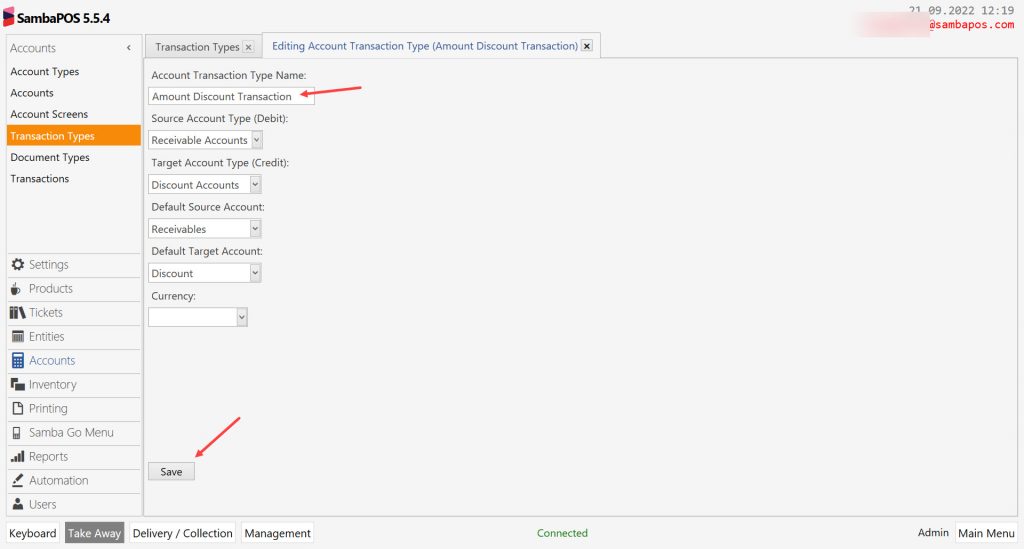
Account Transaction Name: Amount Discount Transaction
Source Account Type (Debit): Receivable Accounts
Target Account Type (Credit): Discount Accounts
Default Source Account: Receivables
Default Target Account: Discount
After completing necessary editings, click on Save button.
2. Adding Amount Discount Calculation Type
Main Menu > Manage > Tickets > Calculation Types > Here, click on Add Calculation Type.
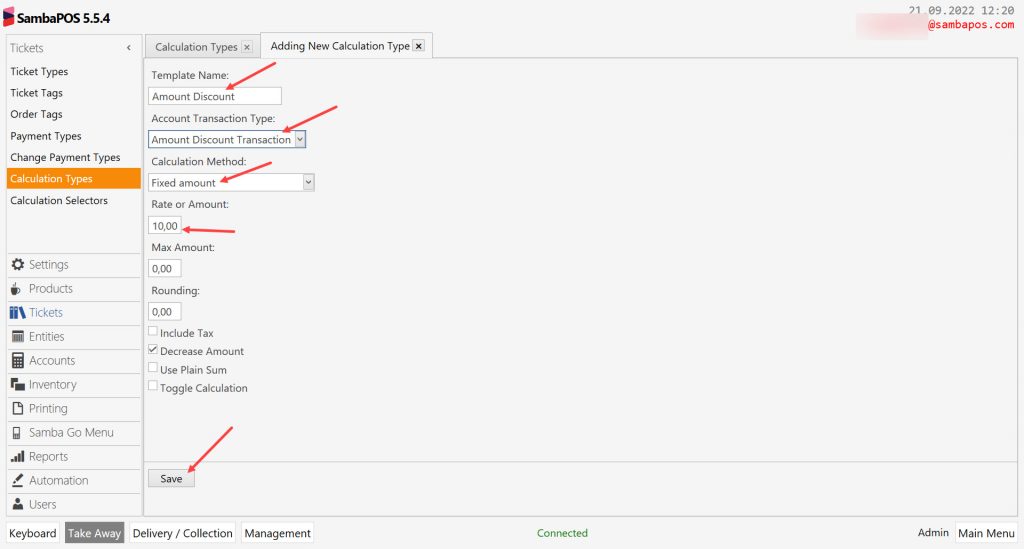
Template Name: Amount Discount
Account Transaction Type: Amount Discount Transaction
Calculation Method: Fixed Amount
Rate or Amount: Type the amount that you want to apply.
Decrease Amount: Must be selected.
Max Amount: You can determine a limit for amount discount.
After completing necessary editings, click on Save button.
3. Adding Amount Discount Calculation Selector
Main Menu > Manage > Tickets > Calculation Selectors > Here, click on Add Calculation Type.
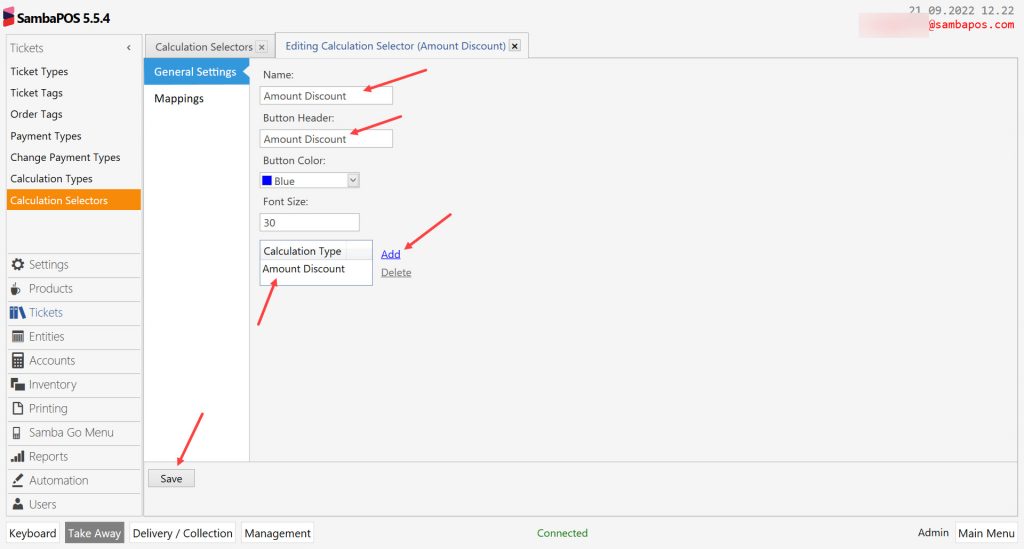
Name: Amount Discount
Button Header: Amount Discount
Calculation Type: Click on Add button and select Amount Discount.
After completing necessary editings, click on Save button.