

6.54 GoOrder HUB Entegrasyonu Nasıl Eklenir?
Bu dokümanda SambaPOS’da GoOrder HUB Entegrasyonu’nun nasıl ekleneceği anlatılmaktadır.
1. Kurulum Öncesi
1.1. Donanım, İşletim Sistemi ve SambaPOS Gereksinimleri
SambaPOS 5.7.32 ya da üstü versiyon indirilerek kurulur ve lisans aktivasyonu yapılır.
SambaPOS 5.7.32 ve üzeri için tavsiye edilen ideal işletim sistemi minimum güncellenmiş bir Windows 10 dur.
SambaPOS En güncel SQL Express ile çalıştırılmalıdır.
SQL Server kurulumu için bu linki kullanabilirsiniz.
1.2. GoOrder HUB Entegrasyonu Lisans Alımı
cp.sambapos.com kullanıcı kontrol panelinden GoOrder HUB Entegrasyonu Lisansı satın alınması gerekmektedir.
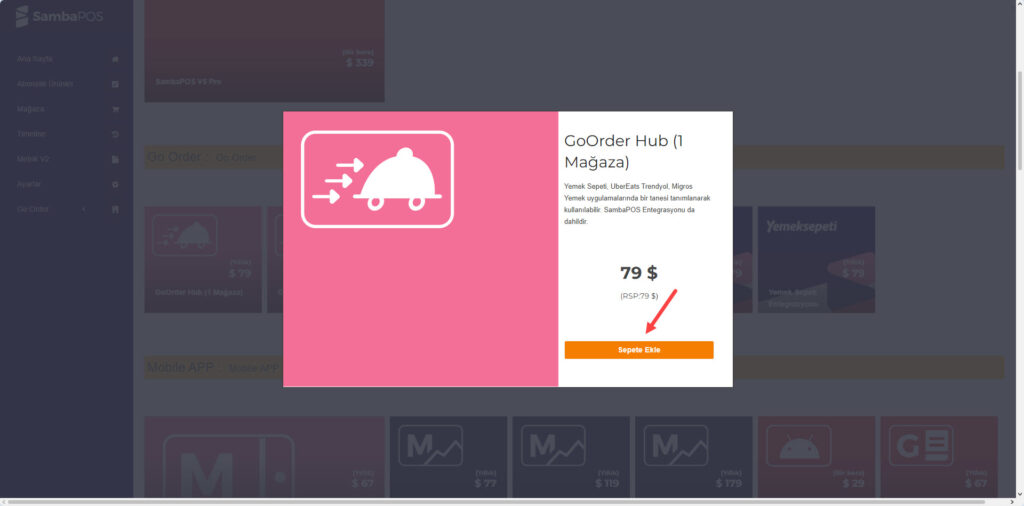
1.3. SambaPOS Lisans Aktivasyonu
GoOrderHUB Lisansı satın alındıktan sonra; SambaPOS mutlaka yeniden lisanslanmalıdır.
SambaPOS Lisans aktivasyonu dokümanına buradan ulaşabilirsiniz.
2. Platform Tanımlama Bilgileri Hakkında
2.1. Yemek Sepeti
Bundan önceki entegrasyonlarda olduğu gibi Platformların bilgilerinin bize bildirilmesine Yemeksepeti hariç gerek yok. Artık kendiniz Platform sayfaslarında olan API bilgilerini GoOrderHUB a girerek entegrasyonunuzu hemen aktif edebilirsiniz. Yemeksepeti için bize ([email protected]) müşterinin Yemeksepeti Platform SatıcıID‘sini iletmeniz ve bunun Yemeksepeti tarafında aktif edilmesi gerekli.
Mailleşme yapılıp da bilgiler elde edildikten sonra yeni gelen bilgiler GoOrderHUB a girilerek Yemeksepeti de aktif edilir.
2.2. UberEats (Trendyol Getir) Bilgileri
Trendyol Yemek sayfanızın Yönetim bölümünün sağ üstündeki Profil sekmesinde yer alan Hesabım Menüsü içerisinden “Entegrasyon Bilgileri” tabındaki Satıcı ID – API Key – API Secret – Auto Confirm – Store Id – Supplier Id bilgilerini [email protected] eposta adresine göndermeniz gerekmektedir.
Store Id: Satıcı panelinde Restoran Değiştir > Şube Seçimi ekranından storeid bilgilerine ulaşabilirisiniz. Onun dışında web linkinde de storeid yer almaktadır. Örnek https://partner.trendyol.com/meal/182/order Buradaki 182 storeid’dir.
2.3. Migros Yemek Entegrasyonu için API Key Alınması
1. Restoran Menüsünde sol tarafta “Restoran Bilgileri” sekmesi altındaki “Pos Entegrasyonları” ekranına girin.
2. Şehir Seçimini yapın.
3. Restoran seçimini yapın.
4. “Pos Firması” seçeneğinden SambaPOS’u seçin.
5. “Oluştur” butonuna tıklayın.
6. API Key oluşturduktan sonra bu API Key’i ve Restoran ID nizi [email protected] adresine göndermeniz gerekmektedir.
İlgili tanımlamaları yaptıktan sonra entegrasyondan operasyon yapılabilmesi için, “İşlem” bilgisini aktif hale getirin.
Eğer entegrasyon tarafında bir hata vb. bir durum söz konusu olur ise, restoranlar “İşlem” bilgisini tekrar pasif hale getirip, Migros Yemek paneli üzerinden işlemlerine devam edebilecekler.
3. SambaPOS Gelişmiş Paket Servisi Kurulumu
Halihazırda SambaPOS unuzda Gelişmiş Paket Servis ekranı ayarları yüklü ise bu adımı atlayınız.
Yüklü değilse buradaki import dosyasını Zip den çıkarıp aşağıda gösterildiği gibi içeri aktarabilirsiniz.
Ana Menü > Yönetim > Ayarlar > Veritabanı Araçları > Araçlar > Dosyadan Al > Paket Servis Import TR isimli dosyası seçin.
4. SambaPOS da GoOrderHUB Ayarlarının Yapılması
4.1. GoOrderHUB Import Dosyasını İçeri Aktarma
GoOrderHUB için SambaPOS’a eklenmesi gereken alanları buradaki import dosyasını Zip den çıkarıp aşağıda gösterildiği gibi içeri aktarabilirsiniz.
Ana Menü > Yönetim > Ayarlar > Veritabanı Araçları > Araçlar > Dosyadan Al > GoOrder HUB Import isimli dosyası seçin.
4.2. Bağlantı Sekmesi
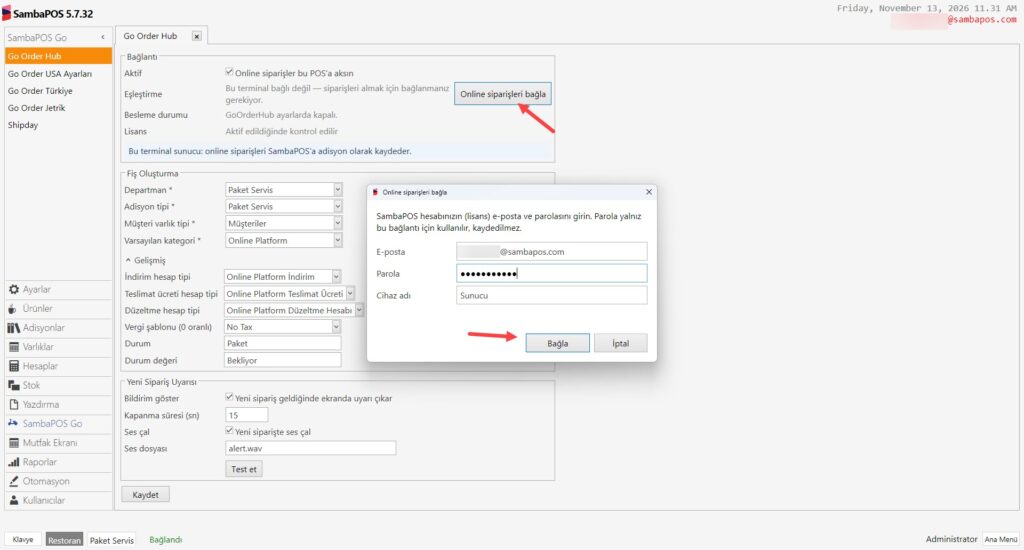
Ana Menü > Yönetim > SambaPOS GO > Go Order Hub:
Bağlantı bölümünde Aktif kutusunu işaretleyin.
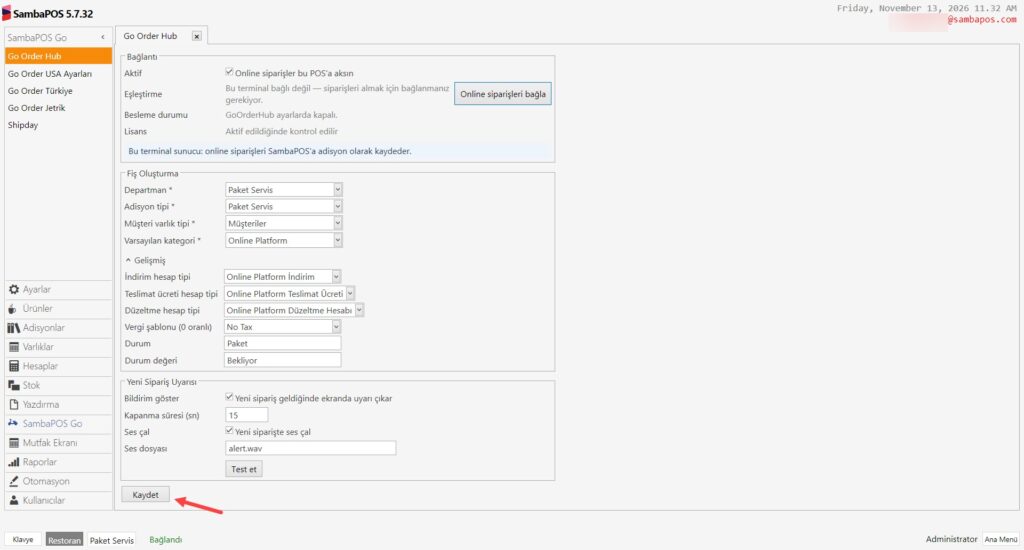
Kaydet‘e basın. Ayarlar hemen uygulanır, SambaPOS’u yeniden başlatmaya gerek yoktur.
Ekranı yeniden açtığınızda Lisans satırında ürün adı ve bitiş tarihi görünmelidir. Örnek: GoOrderHub · 31.12.2026 tarihine kadar.
“Aktif” işaretli değilken lisans kontrol edilmez ve siparişler alınamaz.
Buradaki ayarları aşağıdaki görselde gösterildiği gibi tamamlayıp Online siparişleri bağla butonuna tıklayın:
4.3. Fiş Oluşturma Sekmesi
Alan | Ne seçilir |
|---|---|
Departman | Paket Servis nerede çalışıyorsa o departmanı seçin. |
Adisyon tipi | Paket Servis adisyon tipini seçin. |
Müşteri varlık tipi | Müşteriler varlık tipini seçin. |
Varsayılan kategori | Yemeksepetinden gelen ürün SambaPOS da yoksa burada seçeceğiniz kategoriye eklenir. |
Gelişmiş bölümünü açın:
Alan | Ne seçilir |
|---|---|
İndirim hesap tipi | Online İndirim |
Teslimat ücreti hesap tipi | Online Teslimat Ücreti |
Düzeltme hesap tipi | Online Düzeltme |
Vergi şablonu (0 oranlı) | Online KDV 0 |
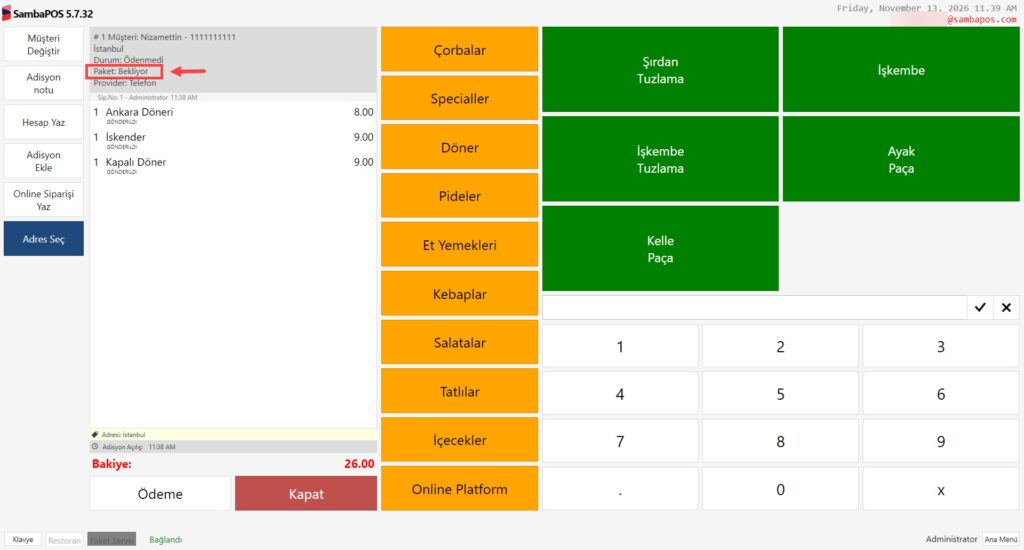
Durum / Durum değeri | İsteğe bağlı. Adisyona ek bir durum yazar; otomasyon kurallarında kullanılabilir. Varsayılan olarak Durum: Paket , Durum Değeri: Bekliyor |
4.4. Yeni Sipariş Uyarısı Sekmesi
Alan | Varsayılan | Açıklama |
|---|---|---|
Bildirim göster | Açık | Yeni siparişte ekranın köşesinde bir kart çıkar. |
Kapanma süresi (sn) | 15 | 0 yazılırsa kart kullanıcı kapatana kadar ekranda kalır. |
Ses çal | Kapalı | Açıkken ses SambaPOS tarafından çalınır; kilit ekranında da duyulur. |
Ses dosyası | alert.wav | Boş bırakılabilir. Başka bir .wav dosyasının tam yolu da verilebilir. |
5. GoOrderHUB İçin Ana Makina Belirleme
Go Order üzerinden alınacak tüm siparişler birer özel varlık ekranında çalışacağı için dilediğiniz farklı kullanıcılarda/terminallerde çalışabilirler.
Ancak yeni sipariş uyarılarının hangi bilgisayara geleceği seçilmelidir. Bu ayar seçildiğinde program status barında (SambaPOS da sol alt köşede) yeşil renkte Go Order Hub ibaresi de görünecektir.
Ana Menü > Yönetim > Ayarlar > Yerel Ayarlar > Genel > Bu Terminal Go Order Sunucusudur kutucuğunu seçin ve Kaydet butonuna tıklayın.
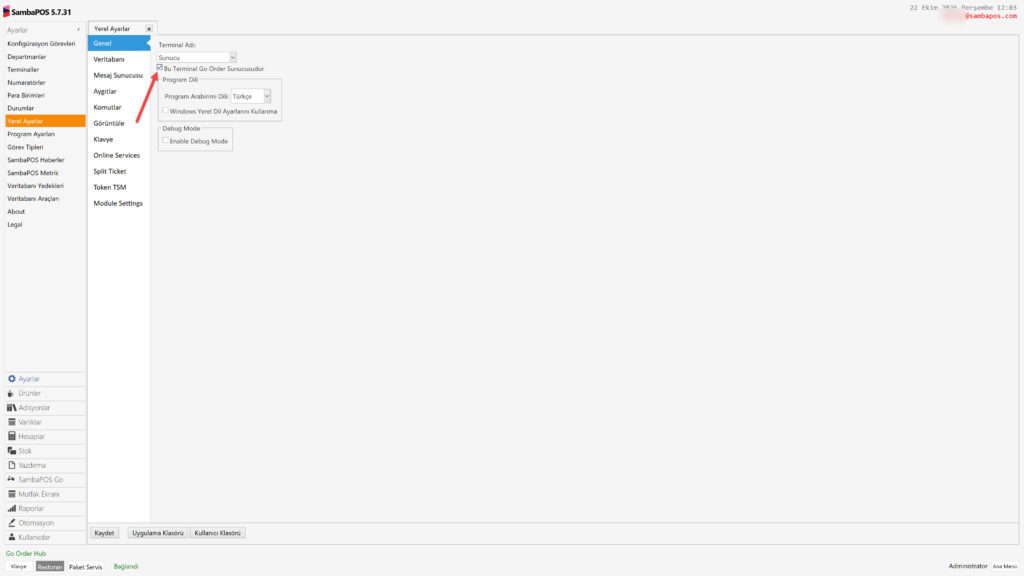
Gerekli ayarları tamamladıktan sonra Kaydet butonuna tıklayın.
6. GoOrderHUB Varlık Ekranının Düzenlenmesi
Ana Menü > POS > GoOrder HUB Ekranı > Burada Online Siparişleri Bağla butonuna tıklayın, lisans eposta adresinizi, lisans şifrenizi, cihaz adınızı girin ve Bağla butonuna tıklayın.
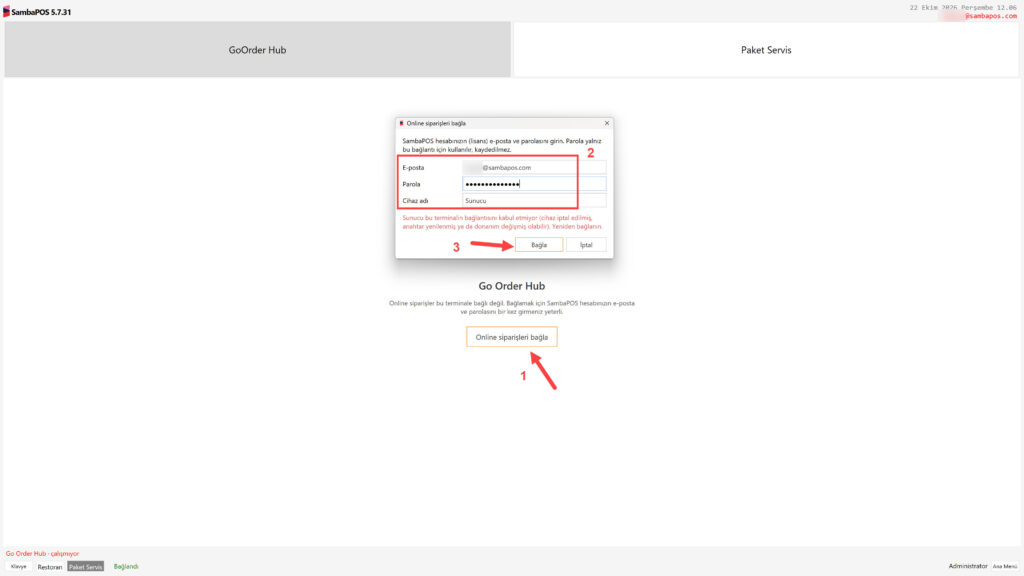
7. LedaOrder Paneline Hesapların Bağlanması
7.1. LedaOrder Panelinde Yemeksepeti Hesap Bağlama
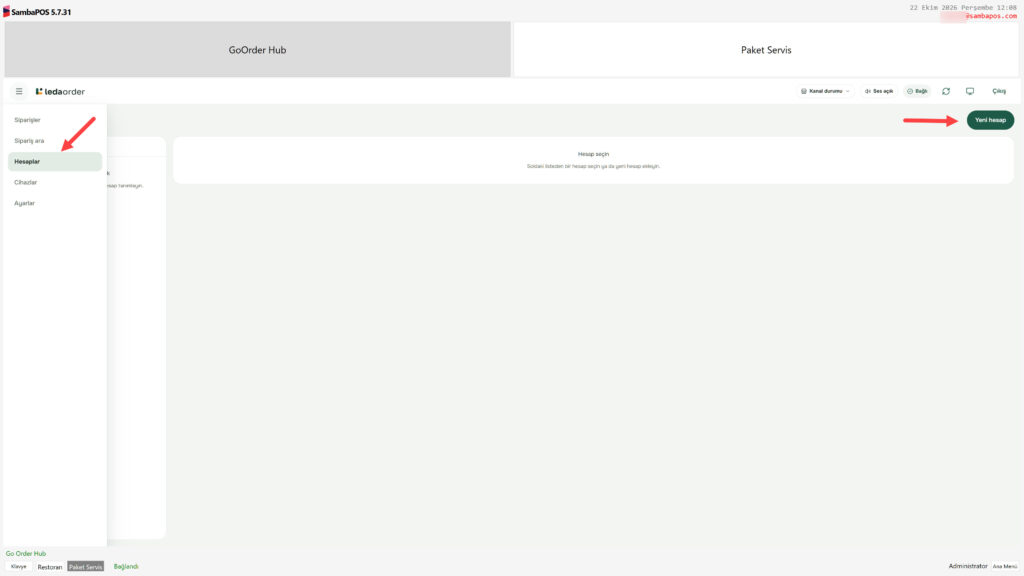
GoOrder HUB Varlık ekranında bilgilerinizle oturum açtıktan sonra Hesaplar butonuna ardından da Yeni Hesap butonuna tıklayın.
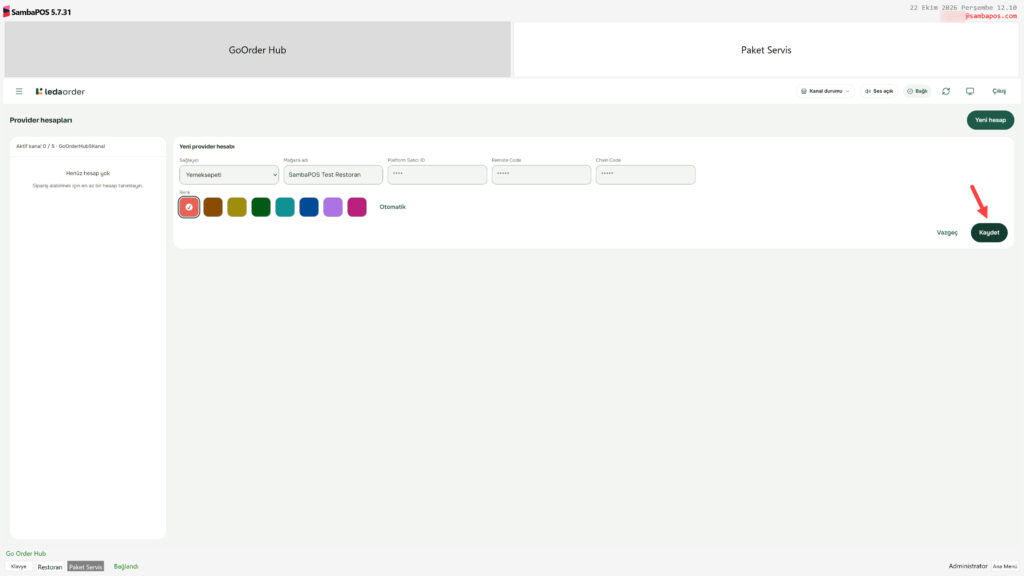
Sağlayıcı: Yemek Sepeti
Mağaza Adı: Mağaza adınızı yazın.
Platform Satıcı ID: YS deki Platform Satıcı ID nizi yazın.
Remote Code: YS deki Remote Code unuzu yazın.
Chain Code: YS deki Chain Code unuzu yazın.
Kaydet‘e tıklayın.
7.2. LedaOrder Panelinde Uber Eats Trendyol Hesap Bağlama
GoOrder HUB Varlık ekranında bilgilerinizle oturum açtıktan sonra Hesaplar butonuna ardından da Yeni Hesap butonuna tıklayın.
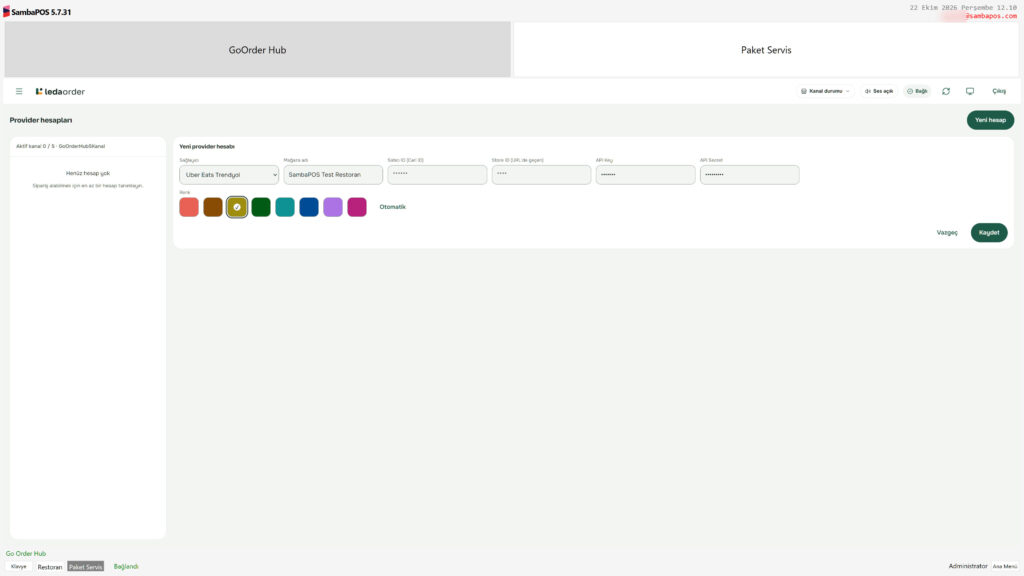
Sağlayıcı: Uber Eats Trendyol
Mağaza Adı: Mağaza adınızı yazın.
Satıcı ID (Cari ID): Satıcı ID nizi yazın.
Store ID (URL’de geçen): Store ID nizi yazın.
API Key: API Key inizi yazın.
API Secret: API Secret ınızı yazın.
Kaydet‘e tıklayın.
7.3. LedaOrder Panelinde Migros Yemek Hesap Bağlama
GoOrder HUB Varlık ekranında bilgilerinizle oturum açtıktan sonra Hesaplar butonuna ardından da Yeni Hesap butonuna tıklayın.
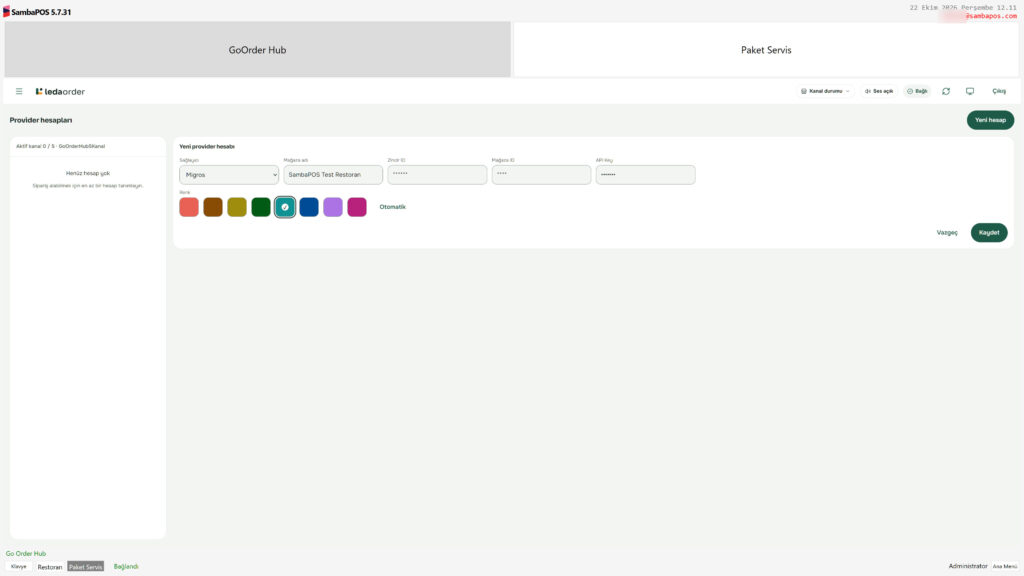
Sağlayıcı: Migros
Mağaza Adı: Mağaza adınızı yazın.
Zincir ID: Zincir ID nizi yazın.
Mağaza ID: Mağaza ID nizi yazın.
API Key: API Key inizi yazın.
Kaydet‘e tıklayın.
8. GoOrderHUB Yazdırma Ayarları
GoOrderHUB için SambaPOS’a yazdırma ile ilgili yapılması gerekenleri buradaki import dosyasını Zip den çıkarıp aşağıda gösterildiği gibi içeri aktarabilirsiniz.
Ana Menü > Yönetim > Ayarlar > Veritabanı Araçları > Araçlar > Dosyadan Al > Online Platform Yazdırma Import isimli dosyası seçin.
Go Order Hub adisyonu kaydeder ama yazdırmayı tetiklemez. Ne zaman ve hangi yazıcıya basılacağına restoranın otomasyon kuralları karar verir.
Go Order Hub siparişi adisyona yazdıktan sonra adisyonu kapatır; bu sırada “Adisyon Kapanıyor” olayı tetiklenir. Adisyon ödenmemiş olarak kalır; tahsilat kasada yapılır.
Yazıcı Şablonunda Kullanılabilecek Alanlar
Etiketler ({TICKET TAG:Ad}):
Etiket | İçerik |
|---|---|
Sipariş No | Platformdaki sipariş numarası |
Mağaza | Leda Order’da tanımlı mağaza adı |
Sipariş Tip | Delivery veya Pickup |
Ödeme Tip | Türkçe ödeme yöntemi (aşağıdaki tablo) |
Platform İndirimi | Platformun karşıladığı indirim (bilgi amaçlı) |
Bahşiş | Müşterinin bıraktığı bahşiş |
Durumlar (otomasyon ve filtreleme için): Provider (Yemeksepeti, UberEats, Migros), OrderType, PaymentStatus, DeliveryStatus.
Ticket data ({TICKET DATA:Ad}). Bütün platformlarda ortak olanlar:
Alan | İçerik |
|---|---|
HubAddress | Tek satır teslimat adresi |
HubAddressCity, HubAddressDistrict, HubAddressNeighborhood, HubAddressStreet, HubAddressBuilding, HubAddressFloor, HubAddressDoorNumber, HubAddressInstructions | Adres parçaları ve adres tarifi |
HubCustomerName, HubCustomerPhone, HubCustomerEmail | Müşteri bilgileri |
HubProviderOrderId | Platform sipariş numarası |
HubPaymentMethod | Platformun gönderdiği ham ödeme kodu |
HubGrandTotal | Platformun sipariş toplamı |
Eski modüllerin şablonları değiştirilmeden çalışsın diye eski alan adları da doldurulur:
Yemeksepeti: YSOrderId, YSMobilePhone, YSPaymentType, YSDelivery…
Trendyol: TYOrderNumber, TYDeliveryPhone, TYPaymentType, TYDelivery…
Migros: MigrosOrderId, MigrosFullName, MigrosPaymentType, MigrosDelivery…
Ödeme Tipi Metinleri
Ödeme Tip etiketi, TYPaymentType ve MigrosPaymentType alanlarına Türkçe metin yazılır:
Platformdan gelen | Adisyonda |
|---|---|
Online kart (Trendyol PAY_WITH_CARD, Migros ONLINE_CARD_PAYMENT) | Online Kredi Kartı |
Trendyol kapıda, nakit | Kapıda Nakit |
Trendyol kapıda, kart | Kapıda Kredi Kartı |
Trendyol kapıda, yemek kartı | Kapıda Yemek Kartı – Metropol / Multinet / Sodexo / Setcard / Edenred |
Trendyol online yemek kartı | Online Yemek Kartı – Multinet / Pluxee / Edenred / Setcard |
Trendyol kapıda, bilinmeyen tür | Kapıda Ödeme – (platformun kodu) |
Migros CASH_ON_DELIVERY | Kapıda Nakit |
Migros CREDIT_CARD_ON_DELIVERY | Kapıda Kredi Kartı |
Diğer online ödemeler | Online Ödeme |
Yemeksepeti ödeme yöntemini zaten Türkçe gönderir; YSPaymentType alanına gelen metin aynen yazılır.
9. GoOrder HUB Bağlantı Durumları
GoOrder HUB sol alt köşede aşağıdaki renklerde görünebilir anlamları tablodaki gibidir.
Renk | Anlamı |
|---|---|
Yeşil | Canlı bağlantı var ve son çekme başarılı. |
Sarı | Bağlanıyor, yedek modda (zamanlayıcıyla çekiyor), bağlantı sorunu var ve tekrar deneniyor ya da lisans kontrol ediliyor. Kısa süreli sarı normaldir. |
Kırmızı (çalışmıyor) | Lisans, eşleştirme ya da sunucu reddi sorunu var veya çekmeler 2 dakikadır başarısız. Ayrıntı, etiketin üzerine gelince görünür. |