

4.18 Müşterinin Son Adisyonu Nasıl Geri Çağırılır ve Kopyalanır?
Bu dokümanda, ödemesi yapılmış bir adisyonun geri çağrılması ve kopyalanması konusu anlatılacaktır.
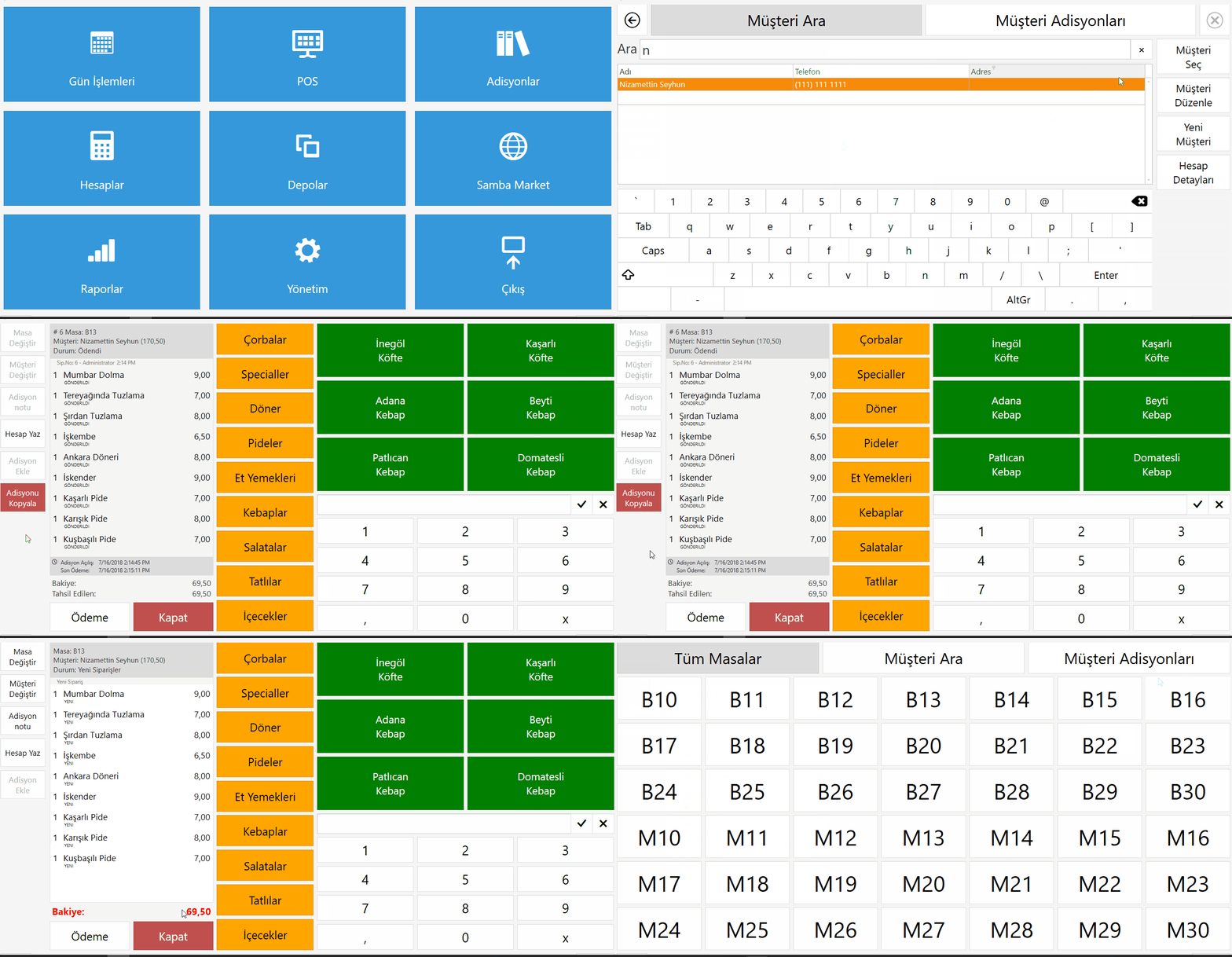
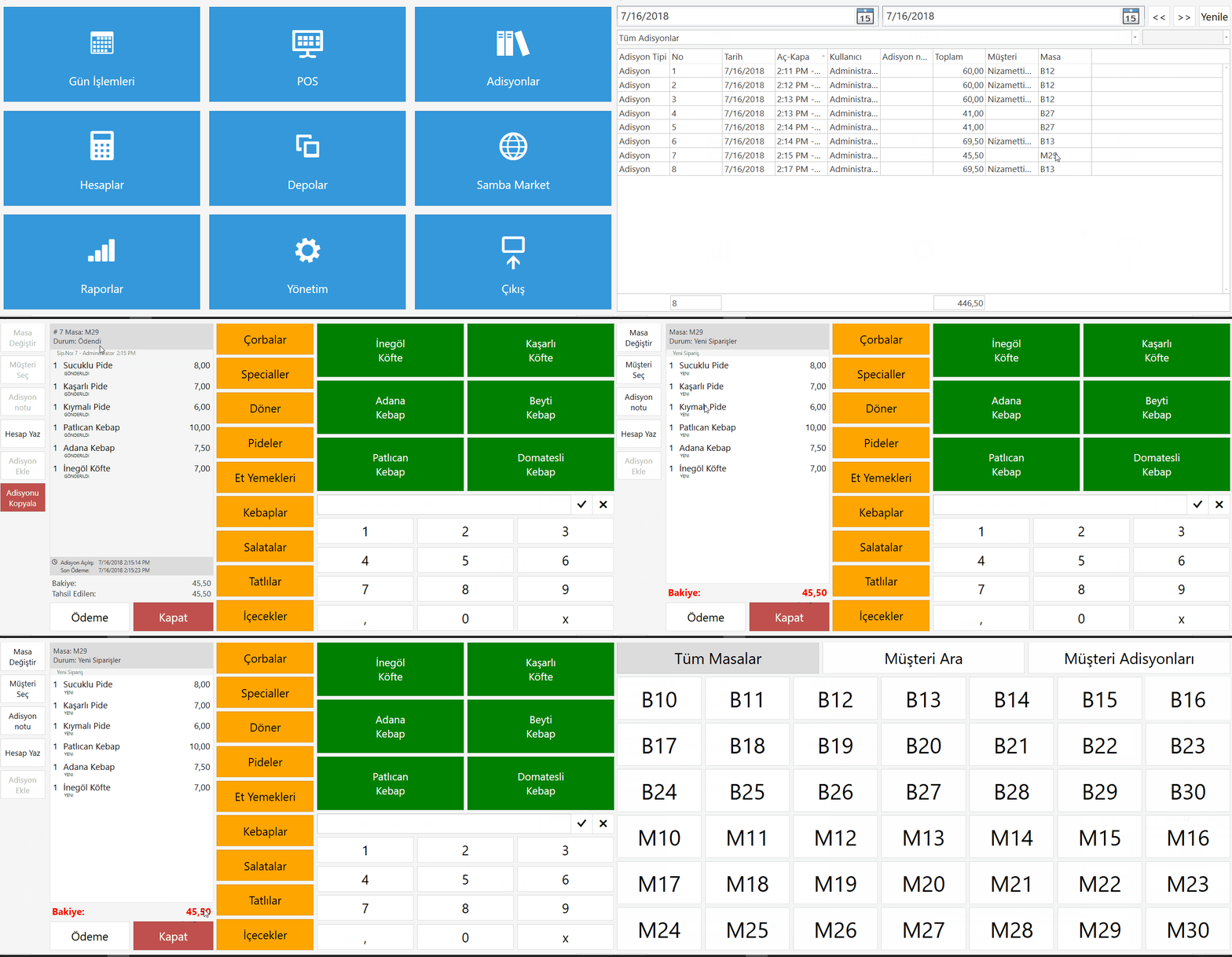
Navigasyon ekranındaki Adisyonlar bölümünden bir adisyon seçilerek yapılabildiği gibi, müşteriye ait bir adisyon da kopyalanabilir.
Nasıl Çalışır;
Müşteriye Ait Bir Adisyonun Görüntülenmesi ve Kopyalanması:
Müşteriye Ait Olmayan Bir Adisyonun Görüntülenmesi ve Kopyalanması:
1. Otomasyon Komutları Ekleme
1.1. Son Adisyonu Görüntüle
Ana Menü > Yönetim > Otomasyon > Otomasyon Komutları > burada Otomasyon Komutu Ekle üzerine tıklayın.
Genel Ayarlar Sekmesi;
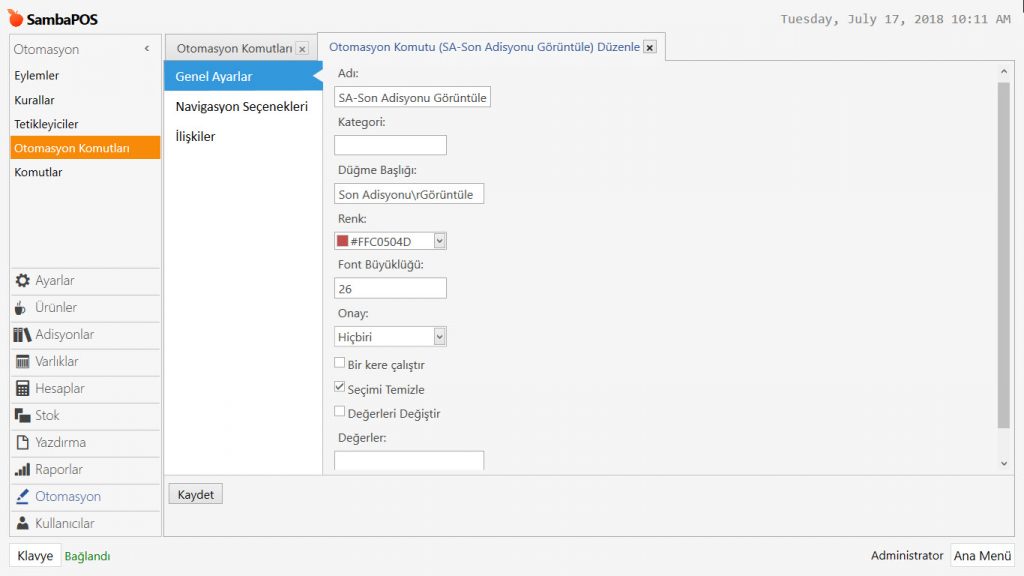
Adı: SA-Son Adisyonu Görüntüle
Kategori: Boş
Düğme Başlığı: Son Adisyonu\rGörüntüle
Renk: #FFC0504D
Onay: Hiçbiri
Seçimi Temizle: Bu kutucuk seçili olmalıdır.
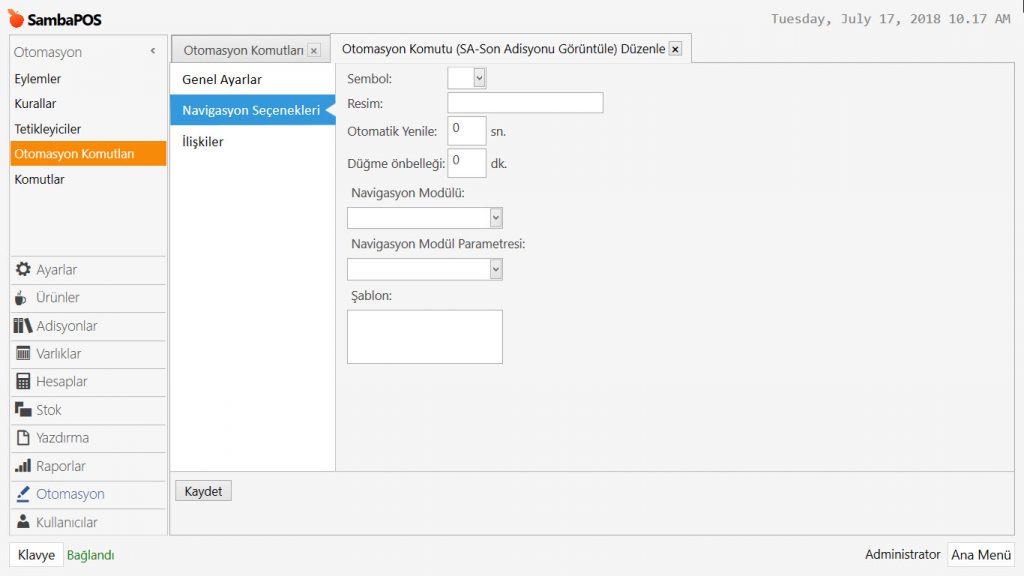
Navigasyon Seçenekleri Sekmesi;
İlişkiler Sekmesi;
Ekle üzerine tıklayarak bir satır ekleyin ve ayarları görseldeki gibi düzenleyin;
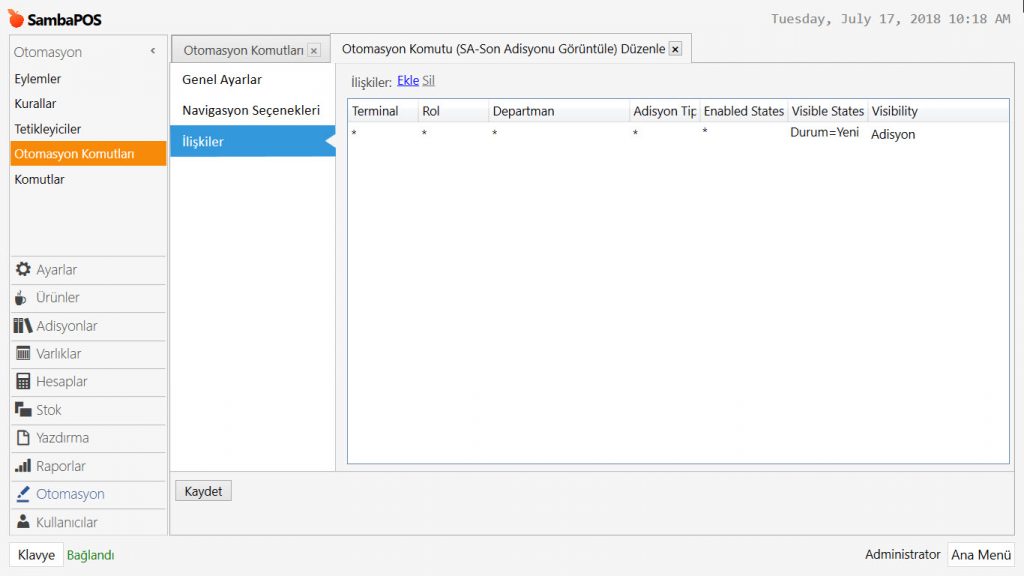
Visible States: Durum=Yeni
Visibility: Adisyon
Gerekli düzenlemeleri yaptıktan sonra, Kaydet butonuna tıklayın.
1.2. Adisyonu Kopyala
Ana Menü > Yönetim > Otomasyon > Otomasyon Komutları > burada Otomasyon Komutu Ekle üzerine tıklayın.
Genel Ayarlar Sekmesi;
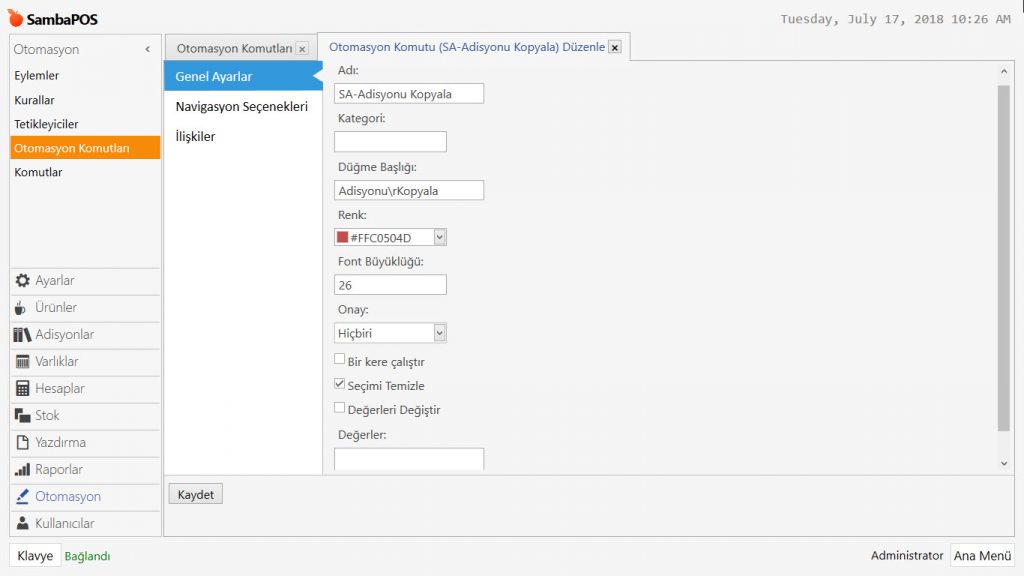
Adı: SA-Adisyonu Kopyala
Kategori: Boş
Düğme Başlığı: Adisyonu\rKopyala
Renk: #FFC0504D
Onay: Hiçbiri
Seçimi Temizle: Bu kutucuk seçili olmalıdır.
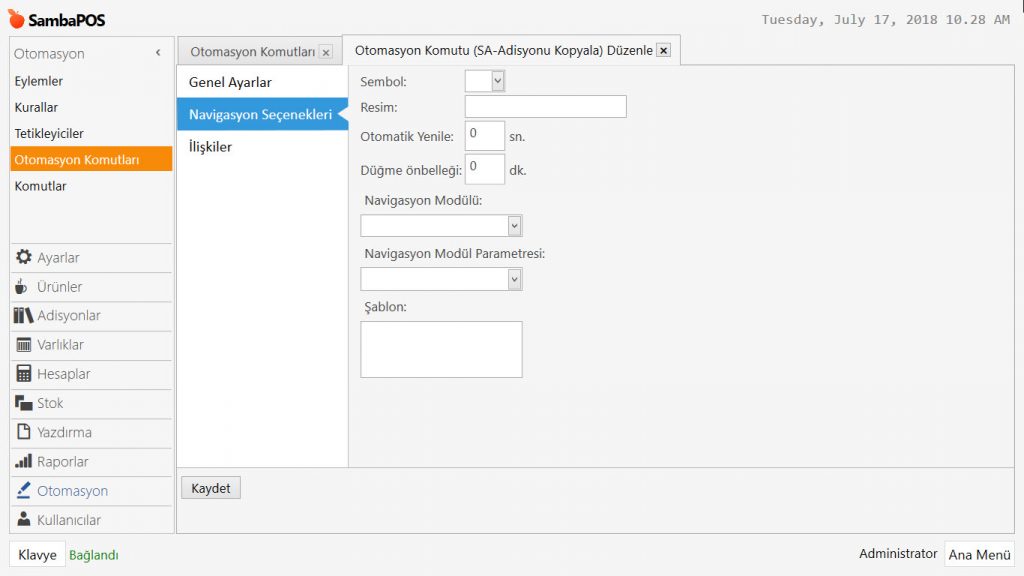
Navigasyon Seçenekleri Sekmesi;
İlişkiler Sekmesi;
Ekle üzerine tıklayarak bir satır ekleyin ve ayarları görseldeki gibi düzenleyin;
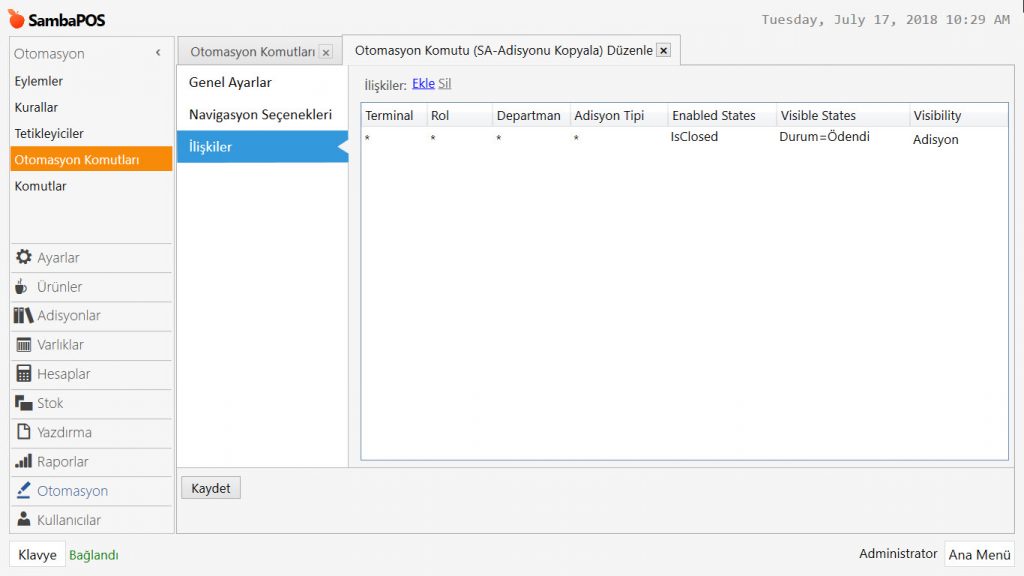
Enabled States: IsClosed
Visible States: Durum=Ödendi
Visibility: Adisyon
Gerekli düzenlemeleri yaptıktan sonra, Kaydet butonuna tıklayın.
2. Eylemleri Ekleme
2.1. Adisyon Kopyası Oluştur Eylemi
Ana Menü > Yönetim > Otomasyon > Eylemler > burada Eylem Ekle üzerine tıklayın.
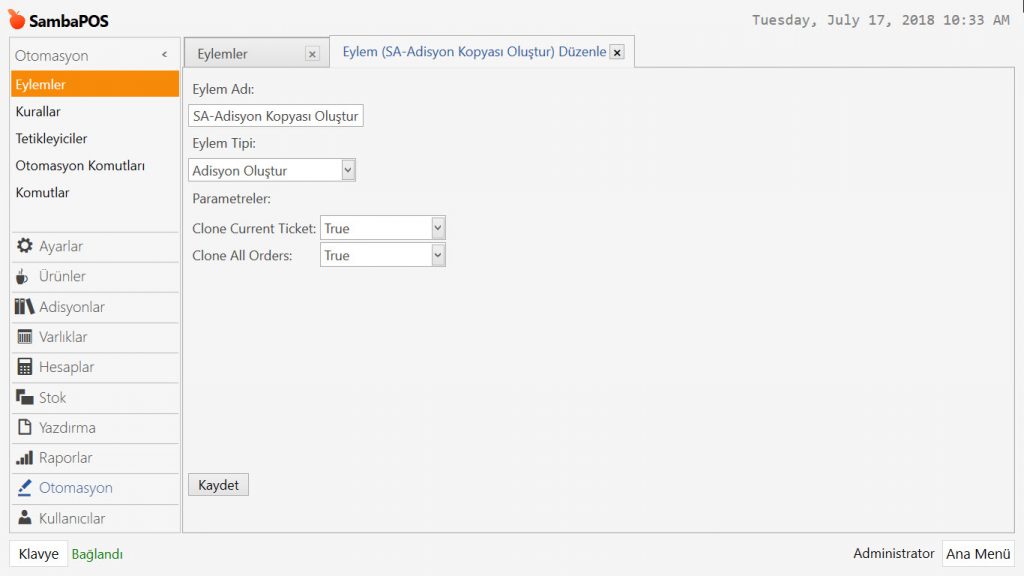
Eylem Adı: SA-Adisyon Kopyası Oluştur
Eylem Tipi: Adisyon Oluştur
Parametreler:
Clone Current Ticket: True
Clone All Orders: True
Gerekli düzenlemeleri yaptıktan sonra, Kaydet butonuna tıklayın.
2.2. Adisyonu Görüntüle Eylemi
Ana Menü > Yönetim > Otomasyon > Eylemler > burada Eylem Ekle üzerine tıklayın.
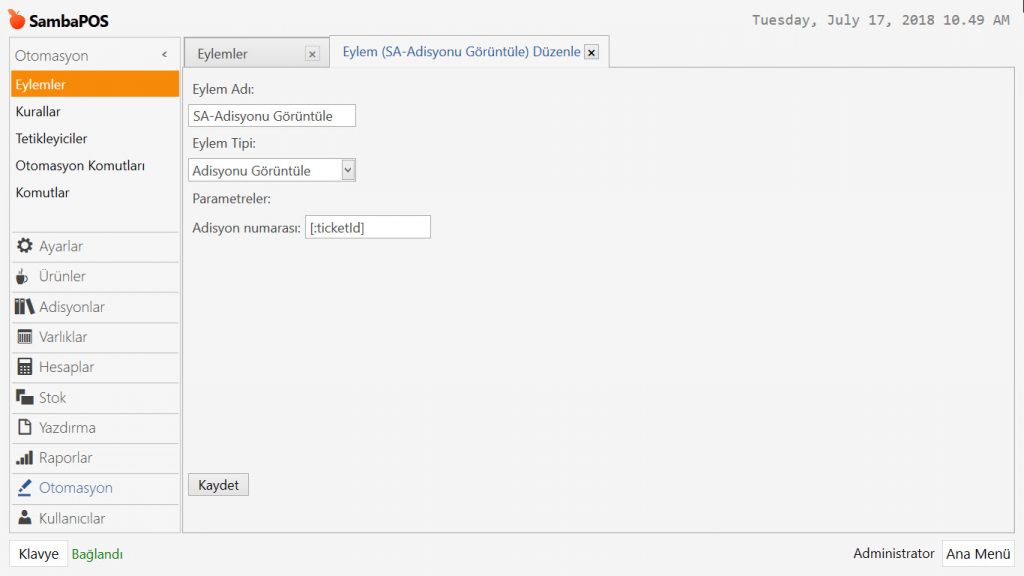
Eylem Adı: SA-Adisyonu Görüntüle
Eylem Tipi: Adisyonu Görüntüle
Parametreler:
Adisyon Numarası: [:ticketId]
Gerekli düzenlemeleri yaptıktan sonra, Kaydet butonuna tıklayın.
2.3. Mesaj Göster Eylemi
Ana Menü > Yönetim > Otomasyon > Eylemler > burada Eylem Ekle üzerine tıklayın.
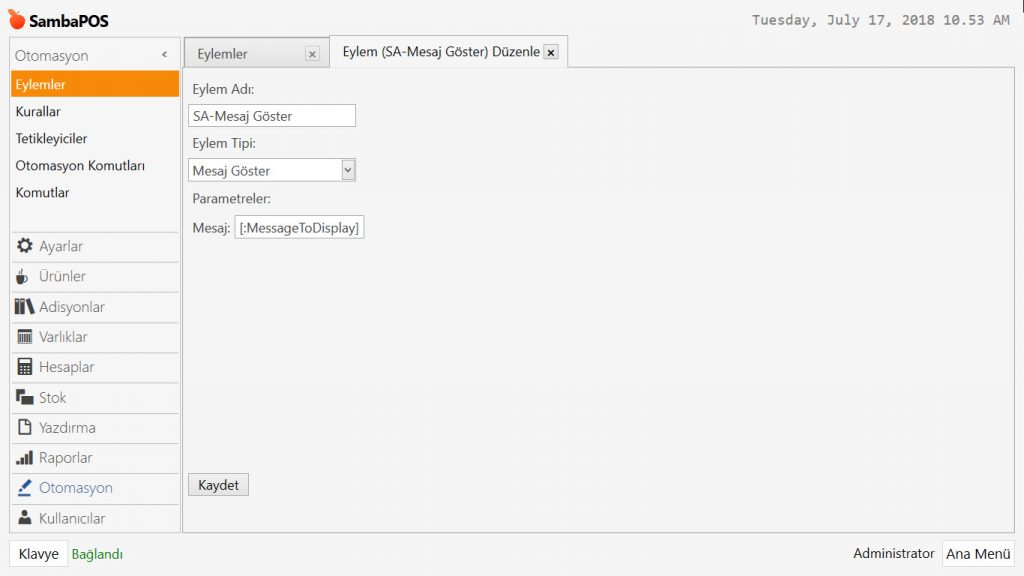
Eylem Adı: SA-Mesaj Göster
Eylem Tipi: Mesaj Göster
Parametreler:
Mesaj: [:MessageToDisplay]
Gerekli düzenlemeleri yaptıktan sonra, Kaydet butonuna tıklayın.
2.4. Son Adisyon Noyu Hafızada Sakla Eylemi
Ana Menü > Yönetim > Otomasyon > Eylemler > burada Eylem Ekle üzerine tıklayın.
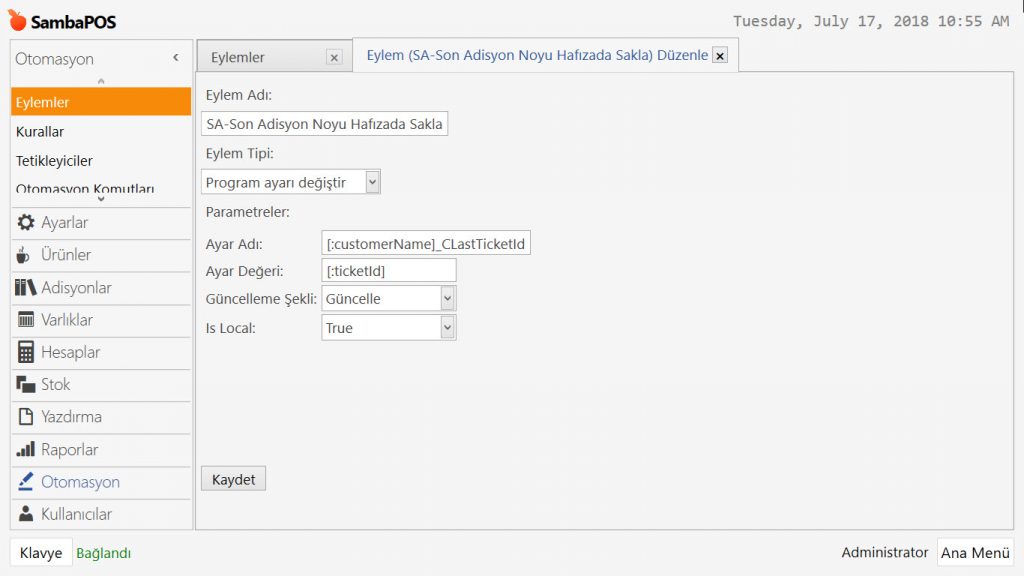
Eylem Adı: Son Adisyon Noyu Hafızada Sakla
Eylem Tipi: Program Ayarı Değiştir
Parametreler:
Ayar Adı: [:customerName]_CLastTicketId
Ayar Değeri: [:ticketId]
Güncelleme Şekli: Güncelle
Is Local: True
Gerekli düzenlemeleri yaptıktan sonra, Kaydet butonuna tıklayın.
2.5. Varlık Durumunu Değiştir Eylemi
Ana Menü > Yönetim > Otomasyon > Eylemler > burada Eylem Ekle üzerine tıklayın.
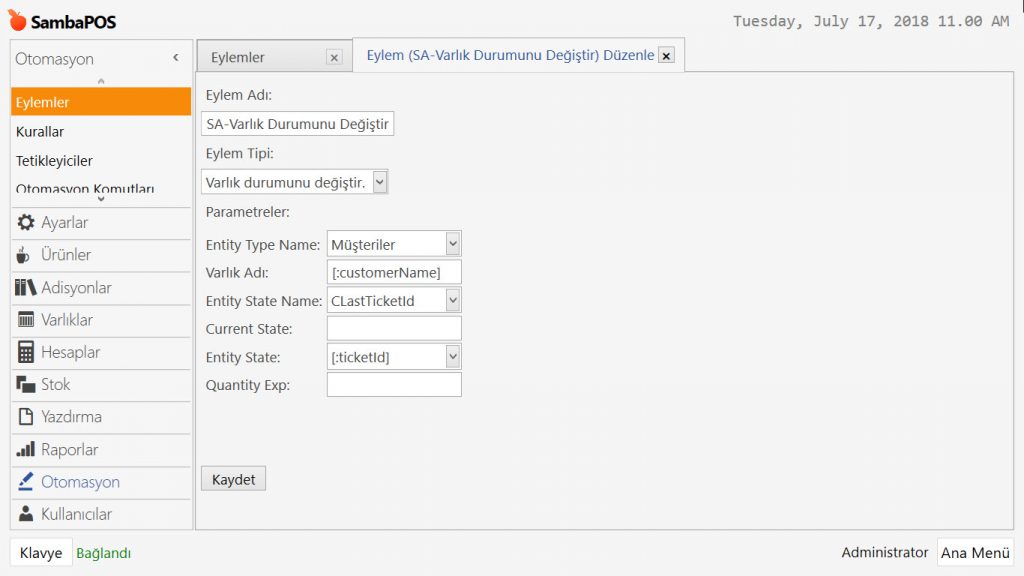
Eylem Adı: SA-Varlık Durumunu Değiştir
Eylem Tipi: Varlık Durumunu Değiştir
Parametreler:
Entity Type Name: Müşteriler
Varlık Adı: [:customerName]
Entity State Name: CLastTicketId
Entity State: [:ticketId]
Gerekli düzenlemeleri yaptıktan sonra, Kaydet butonuna tıklayın.
2.6. Varlık Yükle Eylemi
Ana Menü > Yönetim > Otomasyon > Eylemler > burada Eylem Ekle üzerine tıklayın.
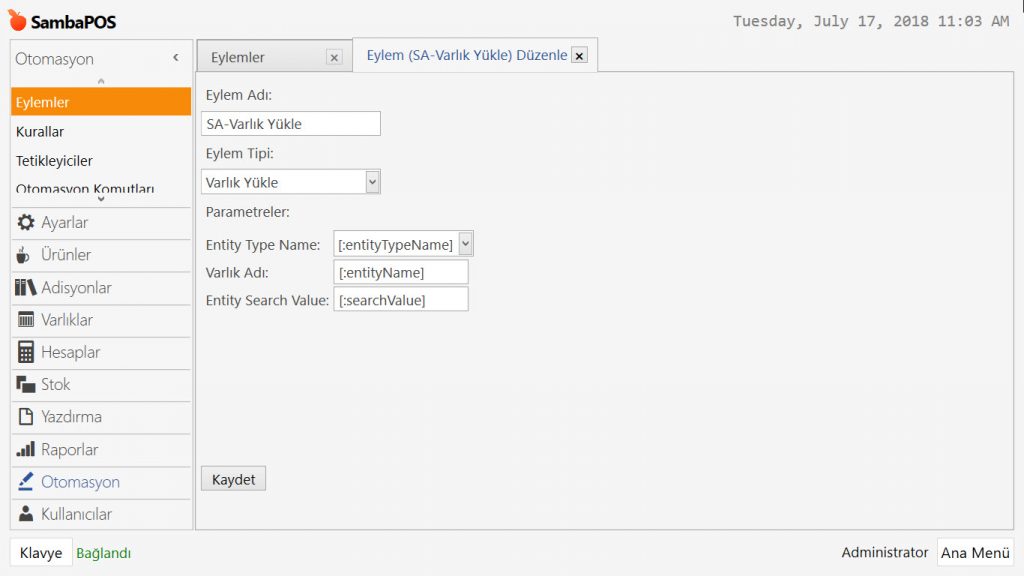
Eylem Adı: SA-Varlık Yükle
Eylem Tipi: Varlık Yükle
Parametreler:
Entity Type Name: [:entityTypeName]
Varlık Adı: [:entityName]
Entity Search Value: [:searchValue]
Gerekli düzenlemeleri yaptıktan sonra, Kaydet butonuna tıklayın.
3. Kuralları Ekleme
3.1. Son Adisyon No Varlık Durumunu Sakla Kuralı
Ana Menü > Yönetim > Otomasyon > Kurallar > burada Kural Ekle üzerine tıklayın.
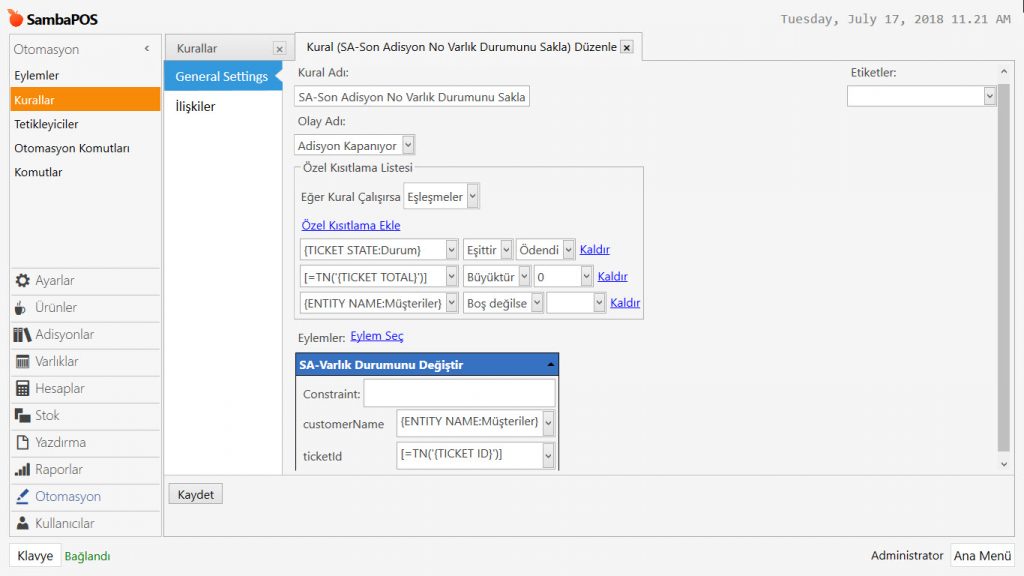
Kural Adı: SA-Son Adisyon No Varlık Durumunu Sakla
Olay Adı: Adisyon Kapanıyor
Eğer Kural Çalışırsa: Eşleşmeler
Özel Kısıtlama Ekle:
{TICKET STATE:Durum} | Eşittir | Ödendi
[=TN('{TICKET TOTAL}')] | Büyüktür | 0
{ENTITY NAME:Müşteriler} | Boş Değilse |
Eylem Seç:
Eylem : SA-Varlık Durumunu Değiştir
customerName: {ENTITY NAME:Müşteriler}
ticketId: [=TN('{TICKET ID}')]
Gerekli düzenlemeleri yaptıktan sonra, Kaydet butonuna tıklayın.
3.2. Müşteri Son Adisyonunu Görüntüle Kuralı
Ana Menü > Yönetim > Otomasyon > Kurallar > burada Kural Ekle üzerine tıklayın.
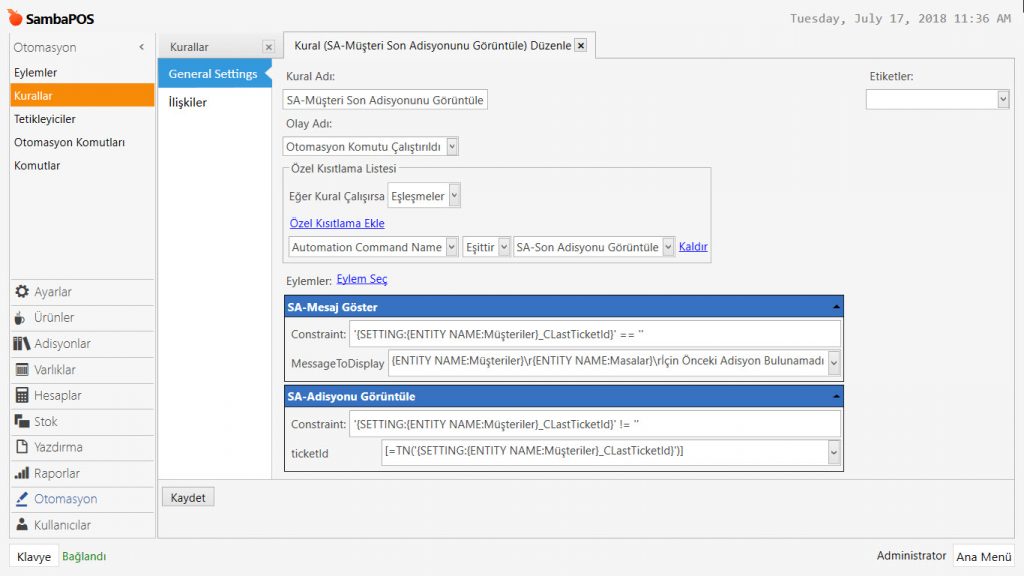
Kural Adı: SA-Müşteri Son Adisyonunu Görüntüle
Olay Adı: Otomasyon Komutu Çalıştırıldı
Eğer Kural Çalışırsa: Eşleşmeler
Özel Kısıtlama Ekle:
Automation Command Name | Eşittir | SA-Son Adisyonu Görüntüle
Eylem Seç:
Eylem 1: SA-Mesaj Göster
Constraint: '{SETTING:{ENTITY NAME:Müşteriler}_CLastTicketId}' == ''
MessageToDisplay: {ENTITY NAME:Müşteriler}\r{ENTITY NAME:Masalar}\rİçin Önceki Adisyon Bulunamadı
Eylem 2: SA-Adisyonu Görüntüle
Constraint: '{SETTING:{ENTITY NAME:Müşteriler}_CLastTicketId}' != ''
ticketId: [=TN('{SETTING:{ENTITY NAME:Müşteriler}_CLastTicketId}')]
Gerekli düzenlemeleri yaptıktan sonra, Kaydet butonuna tıklayın.
3.3. Adisyonu Kopyala Kuralı
Ana Menü > Yönetim > Otomasyon > Kurallar > burada Kural Ekle üzerine tıklayın.
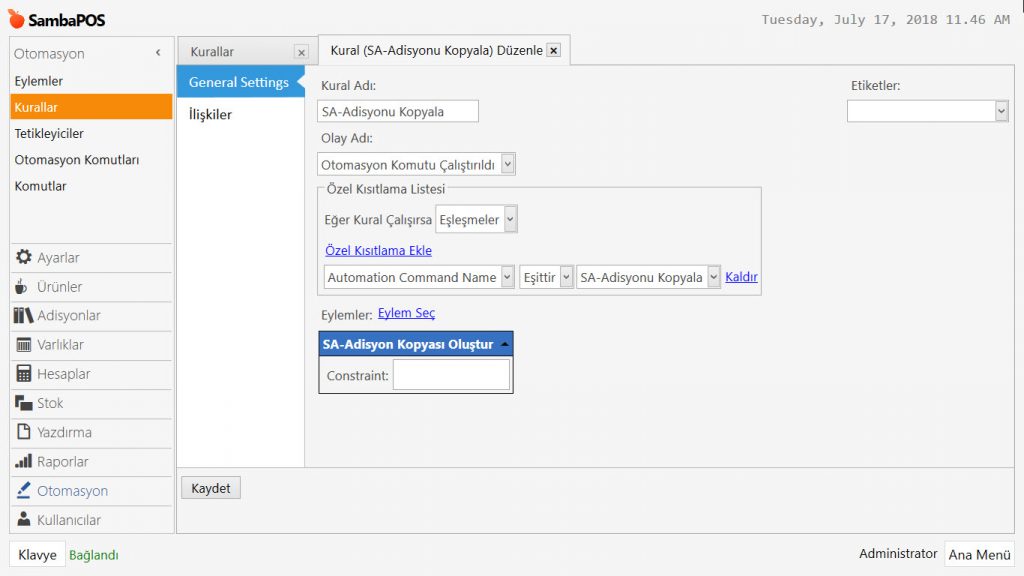
Kural Adı: SA-Adisyonu Kopyala
Olay Adı: Otomasyon Komutu Çalıştırıldı
Eğer Kural Çalışırsa: Eşleşmeler
Özel Kısıtlama Ekle:
Automation Command Name | Eşittir | SA-Adisyonu Kopyala
Eylem Seç:
Eylem : SA-Adisyon Kopyası Oluştur
Constraint: Boş
Gerekli düzenlemeleri yaptıktan sonra, Kaydet butonuna tıklayın.
3.4. Son Adisyon Noyu Varlık Durumundan Yükle Kuralı
Ana Menü > Yönetim > Otomasyon > Kurallar > burada Kural Ekle üzerine tıklayın.
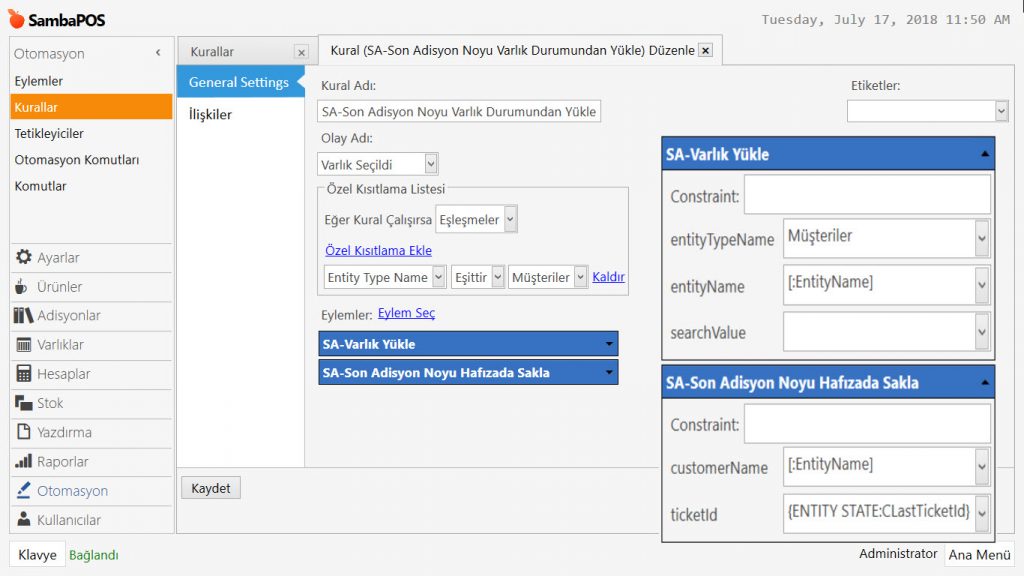
Kural Adı: SA-Son Adisyon Noyu Varlık Durumundan Yükle
Olay Adı: Varlık Seçildi
Eğer Kural Çalışırsa: Eşleşmeler
Özel Kısıtlama Ekle:
Entity Type Name | Eşittir | Müşteriler
Eylem Seç:
Eylem 1: SA-Varlık Yükle
entityTypeName: Müşteriler
entityName: [:EntityName]
Eylem 2: SA-Son Adisyon Noyu Hafızada Sakla
customerName: [:EntityName]
ticketId: {ENTITY STATE:CLastTicketId}
Gerekli düzenlemeleri yaptıktan sonra, Kaydet butonuna tıklayın.