

2.3.16.a Otomasyon Komutları Nasıl Düzenlenir?
Navigasyon > Yönetim > Otomasyon > Otomasyon Komutları menüsüne geçilir.
Otomasyon Komutları: Eylem ve Kuralları kullanıcı kontrolünde/kullanımında harekete geçirmek için oluşturulan düğmeleridir.
Otomasyon komutları oluşturulduktan sonra Eylem ve Kurallarla çalıştırılır. SambaPOS ilk kurulduğunda aşağıdaki varsayılan Otomasyon Komutları kurulur.
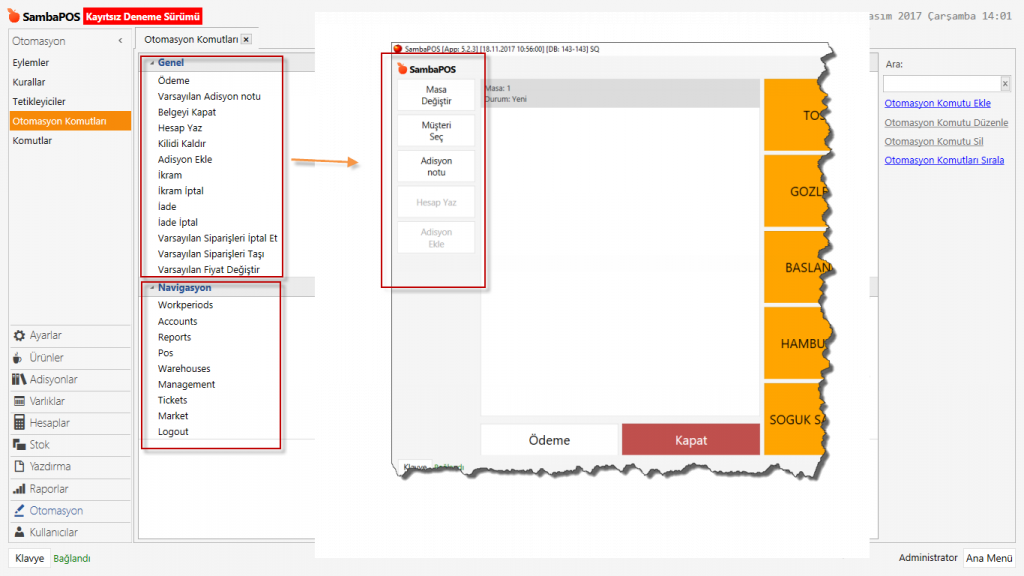
Genel:
Ödeme: Adisyon da ödeme ekranını açmak için kullanılır.
Varsayılan Adisyon Notu: Adisyona not eklemek için kullanılır.
Belgeyi Kapat: Adisyon kapatmak için kullanılır.
Hesap Yaz: Belgeyi yazıcıya yazdırmak için kullanılır.
Kilidi Kaldır: Adisyon kilidini kaldırmak için kullanılır. Adisyon kilidi, hesap yazdırıldıktan sonra adisyon ve sipariş işlemlerini durdurulduğunu, ödeme beklendiğini belirtmek için kullanılır.
Adisyon Ekle: Aynı varlığa birden fazla adisyon açmak için kullanılır.
İkram: Varlığa bedelsiz sipariş almak için kullanılır.
İkram İptal: Sipariş ikram işlemini iptal ederek siparişi normal duruma getirir.
İade: Siparişi alınmış ürün ya da hizmetin durdurulması, belgeden tutar ve miktarının düşülmesi için kullanılır.
İade İptal: Sipariş ikram işlemini iptal ederek siparişi normal duruma getirir.
Varsayılan Siparişleri İptal Et: Siparişi alınmamış kayda girilmemiş ürünlerin adisyon ekranından iptal edilerek kaldırılması işlemi.
Varsayılan Siparişleri Taşı: Adisyon da kayıtlı bir ürünün başka bir Adisyona / Varlığa taşınması işlemi için kullanılır.
Varsayılan Fiyat Değiştir: Adisyon ekranında ürün fiyatının elle belirlenmesi için kullanılır.
Örnek Olarak Ödeme Otomasyon Komutu Görüntüsü:
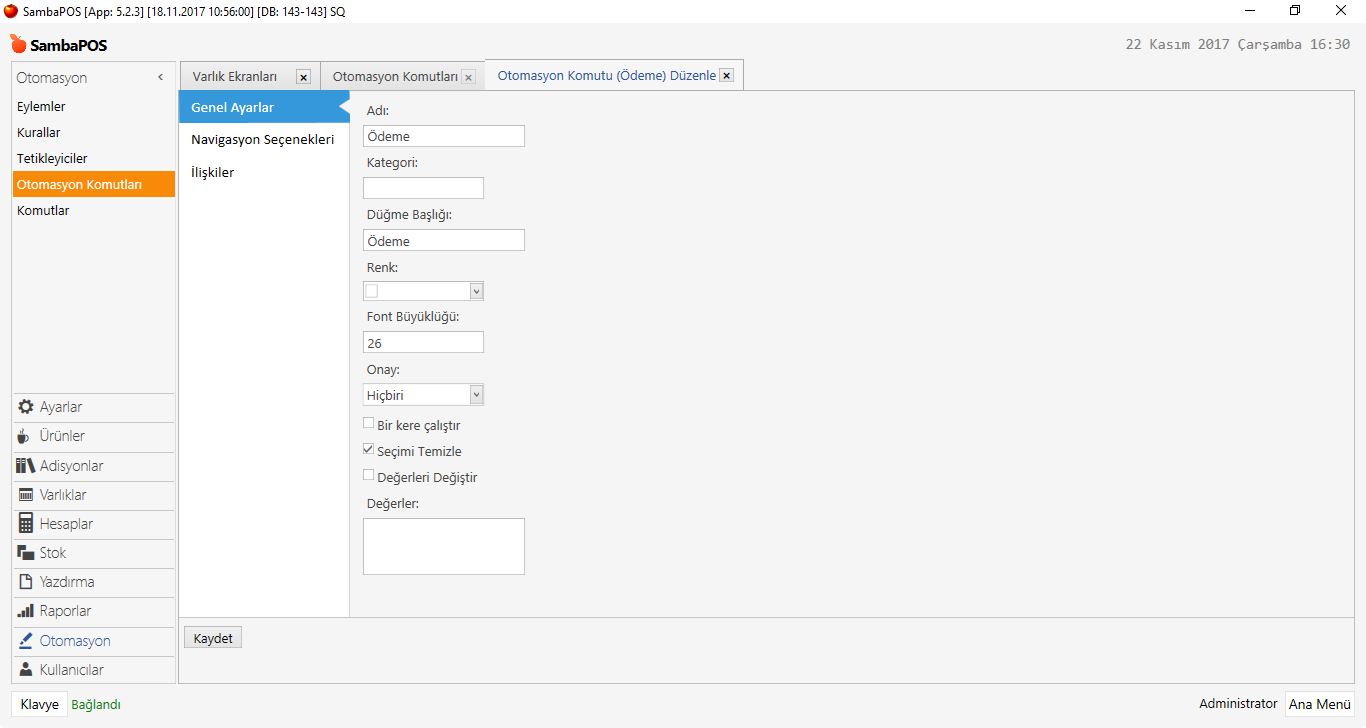
Genel Ayarlar Sekmesi:
Adı: Otomasyon komutunun adı yazılır.
Kategori: Otomasyon komutunun yönetim bölümünde görsel kategorisi için kullanılır.
Düğme Başlığı: Otomasyon komutunun adı ve başlığı birbirinden farklı olabilir.
Renk: Otomasyon komutu düğme görüntüsüne renk seçilebilir.
Onay: Otomasyon komutunun çalıştırılabilmesi için rol kullanıcısının şifresine yetkilendirilebilir.
Seçimi Temizle: Seçili hale getirilir.
Değerler: Otomasyon komutlarına kullanım amaçlarına göre değerler eklenebilir. Örneğin; İade Sebepleri, İkram Sebepleri vb.
Navigasyon Seçenekleri Sekmesi:
Otomasyon komutunun özelleştirilmiş navigasyon ekranında görünmesi için bu alanda ayarlar yapılır.
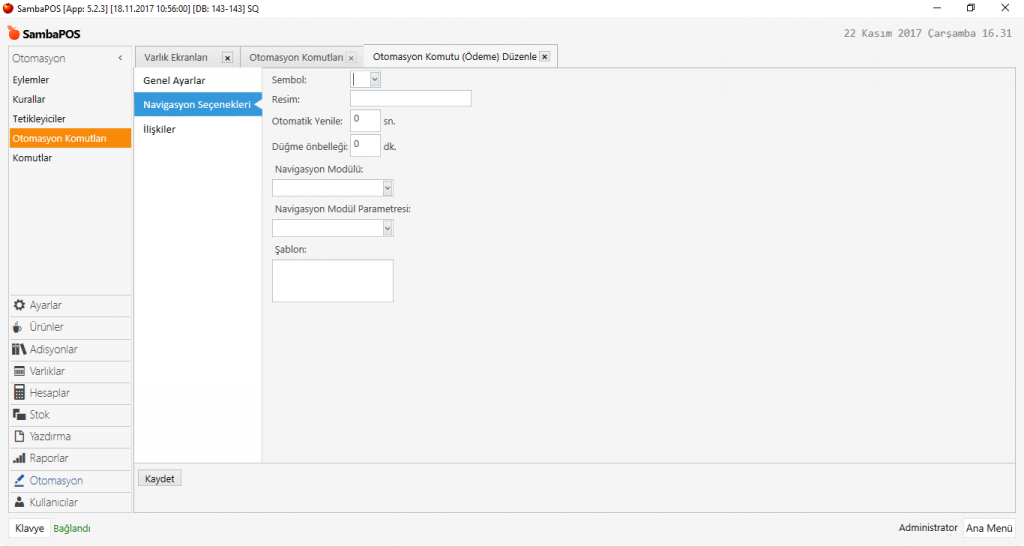
Sembol: Otomasyon komutu için bir sembol seçilebilir.
Resim: Otomasyon komutu için bir resim görseli seçilebilir.
Düğme Rengi: Otomasyon komutu için bu alandan için bir düğme rengi seçilir.
Navigasyon Modülü: Navigasyon için önceden hazırlanan modüller.
Navigasyon Modül Parametresi: Seçilen navigasyon modülünün parametreleri
İlişkiler Sekmesi:
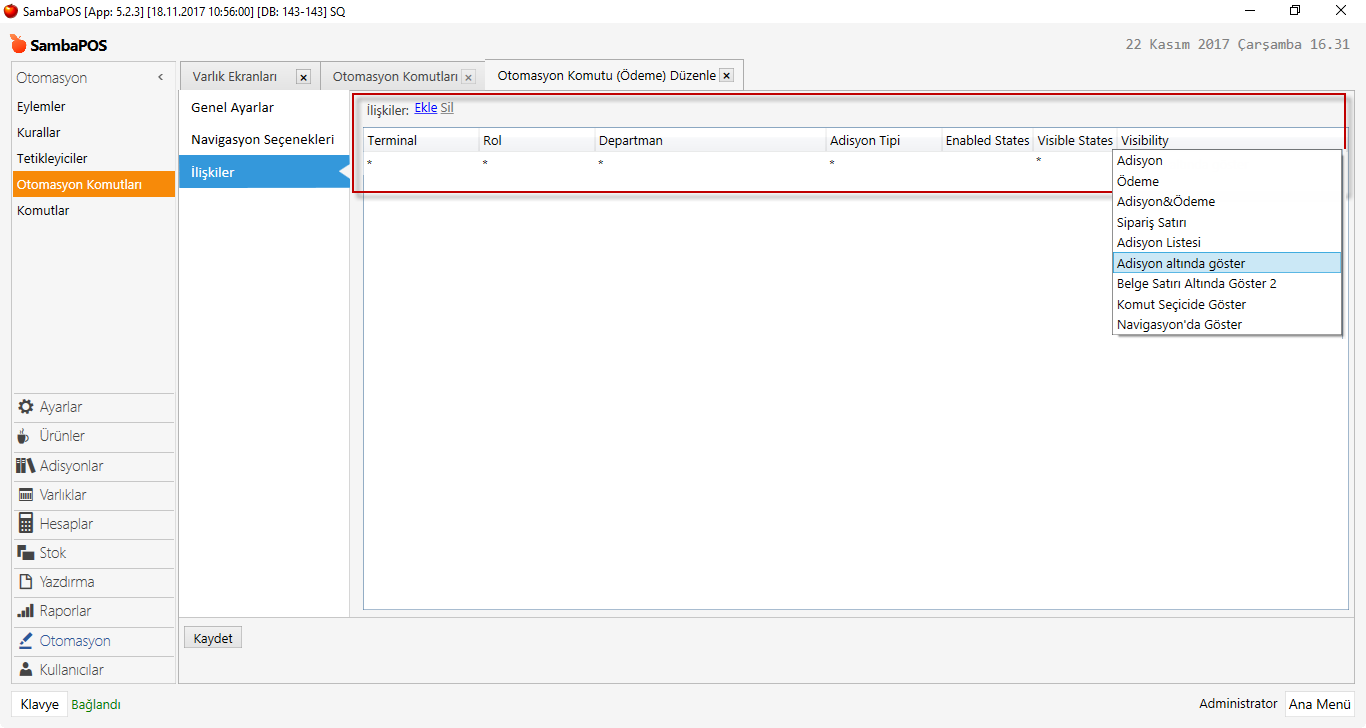
Hazırlanan Otomasyon komutunun hangi Terminal, Rol, Departman, ve Adisyon Tipinde çalışacağı seçilir.
Enable States: Otomasyon Komutunun etkin kullanılabilir olacağı durum (States)
Visible States:
Visibility: Otomasyon komutunun konumlandırılacağı yerin seçildiği seçeneklerdir. Bu konumlar;
Adisyon: Adisyonun sol sütunu
Ödeme: Ödeme ekranı
Adisyon&Ödeme: Hem adisyon altında hemde ödeme ekranının altında görüntülenir.
Sipariş Satırı: Adisyon sol sütun
Adisyon Listesi:
Adisyon Altında Göster: Adisyon altında görüntülenir.
Belge Satırı altında Göster2: Adisyon altında ikinci bir satır eklenerek görüntülenir.
Komut Seçicide Göster:
Navigasyonda Göster: Giriş ekranı navigasyonda görüntülenir.
Navigasyon:
Workperiods
Accounts
Reports
POS
Warehouses
Management
Tickets
Market
Logout
İhtiyaç halinde yeni ve özgün komutlar oluşturulabilir.