

4.35 SambaPOS’da SMS Gönderme Uygulaması Nasıl Yapılır?
Bu dokümanda, SambaPOS V5 Pro’da SMS Gönderme işleminin nasıl yapılacağı anlatılmaktadır.
1. API URL’sinin Ayarlanması
Operatörün size sağladığı URL’yi aşağıdaki görsele göre düzenleyin.
http://api.iletimerkezi.com/v1/send-sms/get/?username=Kullanıcı Adı&password=Şifre&text=@mesaj@&receipents=@numara@&sender=İşletme Adı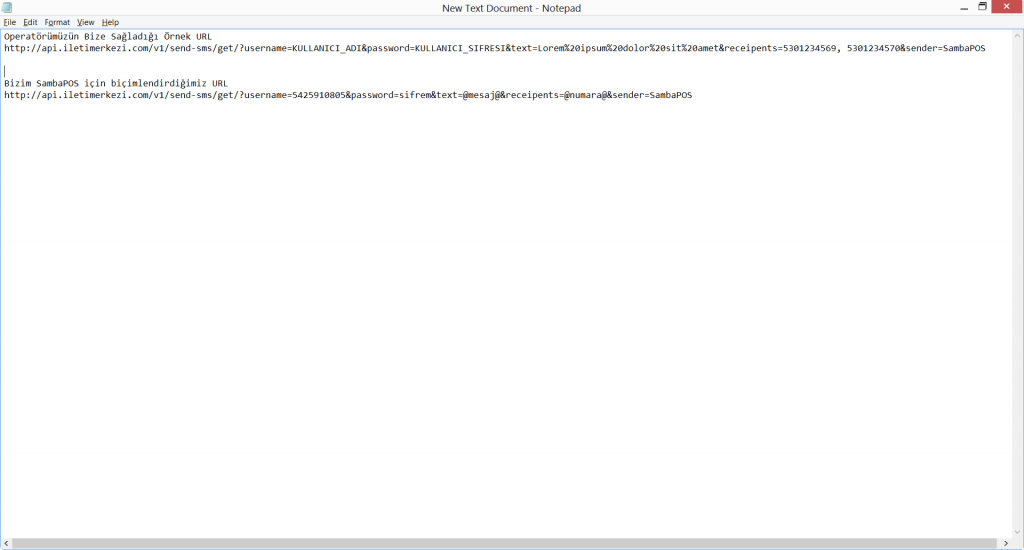
2. Yazıcının Eklenmesi
Ana Menü > Yönetim > Yazdırma > Yazıcılar > burada, Yazıcı Ekle‘ye tıklayın.
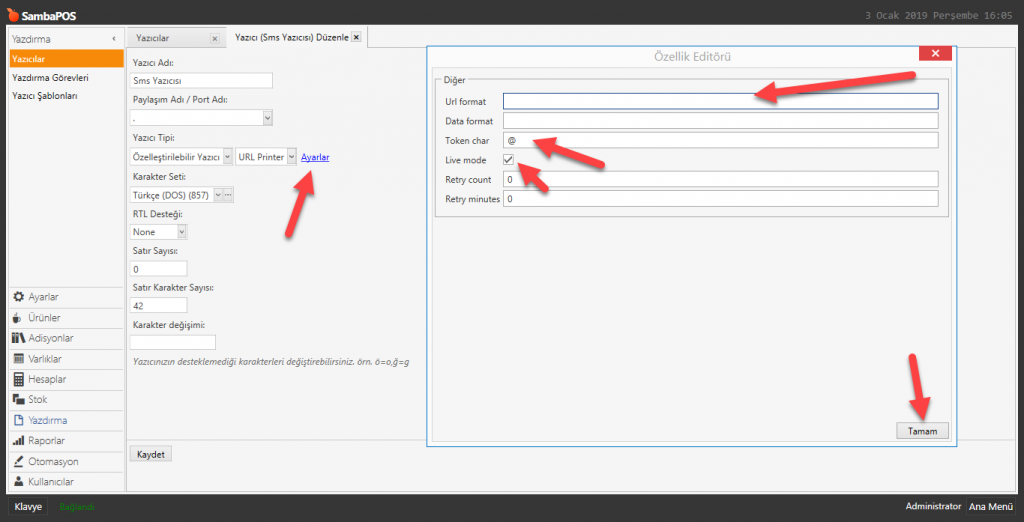
Yazıcı Adı: SMS Yazıcısı
Paylaşım / Port Adı: . (Nokta)
Yazıcı Tipi: Özelleştirilebilir Yazıcı / URL Printer Ayarlar‘a tıklayıp açılan pencereyi yukarıdaki görsele göre düzenleyin.
URL Format: Operatörün size sağladığı URL’yi buraya girin.
Data Format: Boş
Token Char: @
Live Mode: Bu kutucuk seçili olmalıdır.
Retry Count: 0 (Sıfır)
Retry Minutes: 0 (Sıfır)
Gerekli düzenlemeleri yaptıktan sonra, Kaydet butonuna tıklayın.
3. Yazıcı Şablonunun Eklenmesi
Ana Menü > Yönetim > Yazdırma > Yazıcı Şablonları > burada, Yazıcı Şablonu Ekle‘ye tıklayın.
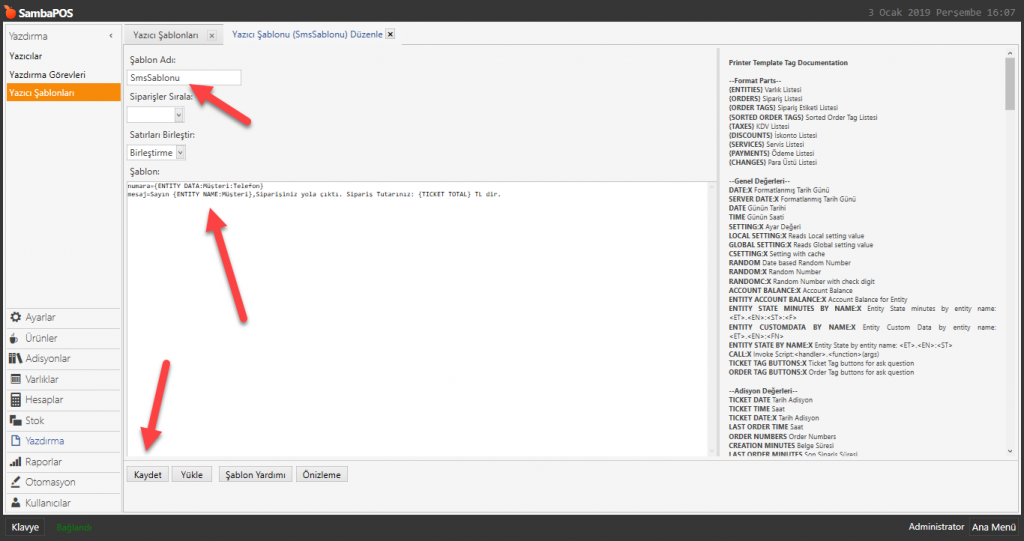
Şablon Adı: SmsSablonu
Siparişleri Sırala: Boş
Satırları Birleştir: Birleştirme
Şablon:
Aşağıdaki kod grubunu kopyalayıp, şablon alanına yapıştırın;
numara={ENTITY DATA:Müşteri:Telefon}
mesaj=Sayın {ENTITY NAME:Müşteri},Siparişiniz yola çıktı. Sipariş Tutarınız: {TICKET TOTAL} TL dir.
Gerekli düzenlemeleri yaptıktan sonra, Kaydet butonuna tıklayın.
4. Yazdırma Görevinin Eklenmesi
Ana Menü > Yönetim > Yazdırma > Yazdırma Görevleri > burada, Yazdırma Görevi Ekle‘ye tıklayın.
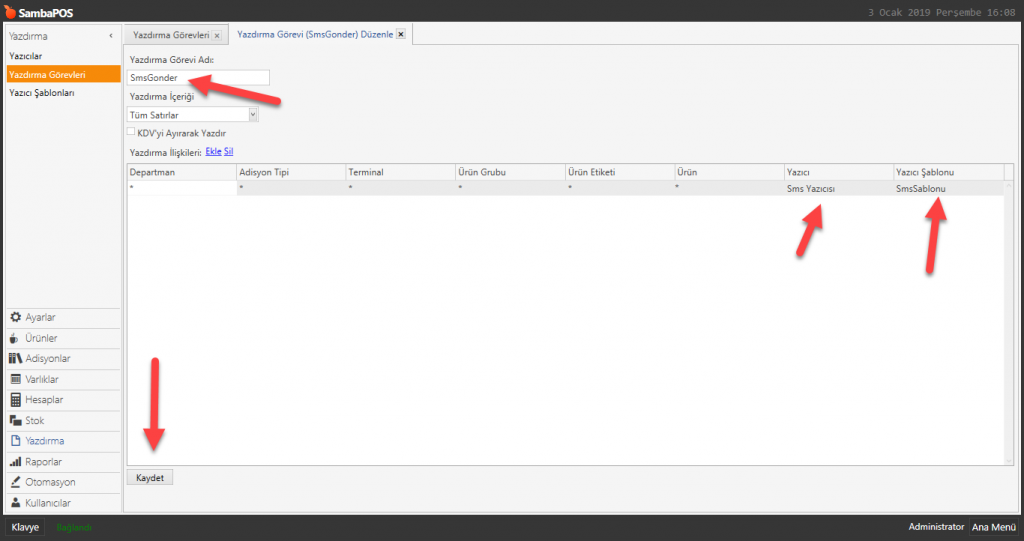
Yazdırma Görevi Adı: SmsGonder
Yazdırma İçeriği: Tüm Satırlar
Ekle‘ye tıklayarak bir satır ekleyin ve Yazıcı Sütunu’nda Sms Yazıcısı’nı, Yazdırma Şablonu’nda da SmsSablonu’nu seçin.
Gerekli düzenlemeleri yaptıktan sonra, Kaydet butonuna tıklayın.
5. Otomasyon Komutunun Eklenmesi
Ana Menü > Yönetim > Otomasyon > Otomasyon Komutları > burada Otomasyon Komutu Ekle‘ye tıklayın.
Genel Ayarlar Sekmesi;
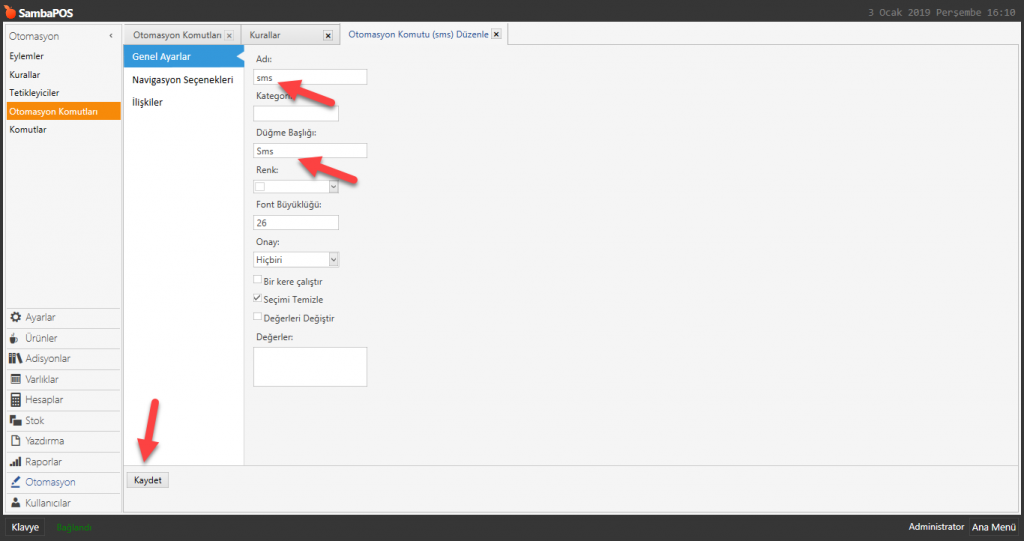
Otomasyon Komutu Adı: sms
Düğme Başlığı: Sms
İlişkiler Sekmesi;
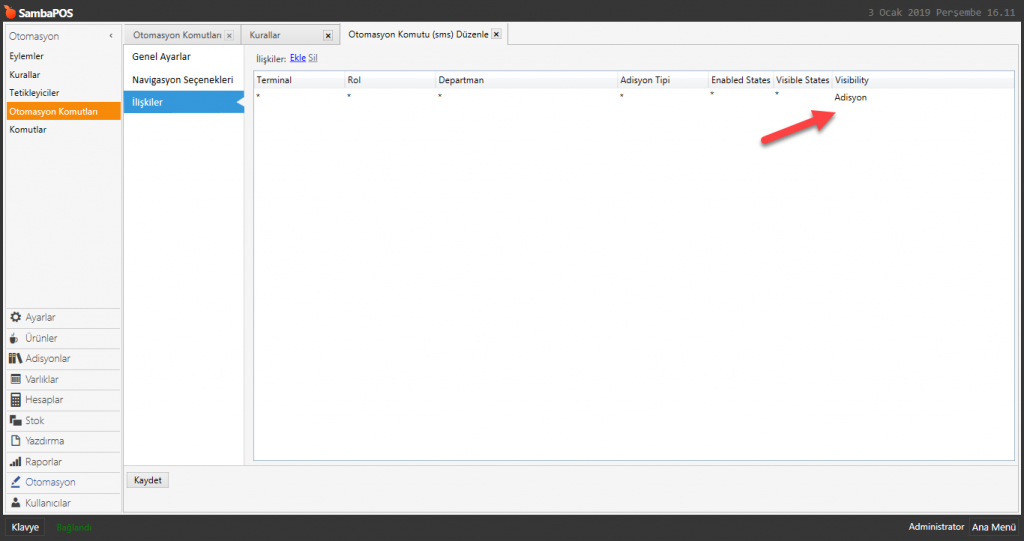
Burada Ekle‘ye tıklayarak bir satır ekleyin.
Gerekli düzenlemeleri yaptıktan sonra, Kaydet butonuna tıklayın.
6. Eylemin Eklenmesi
Ana Menü > Yönetim > Otomasyon > Eylemler > burada, Eylem Ekle‘ye tıklayın.
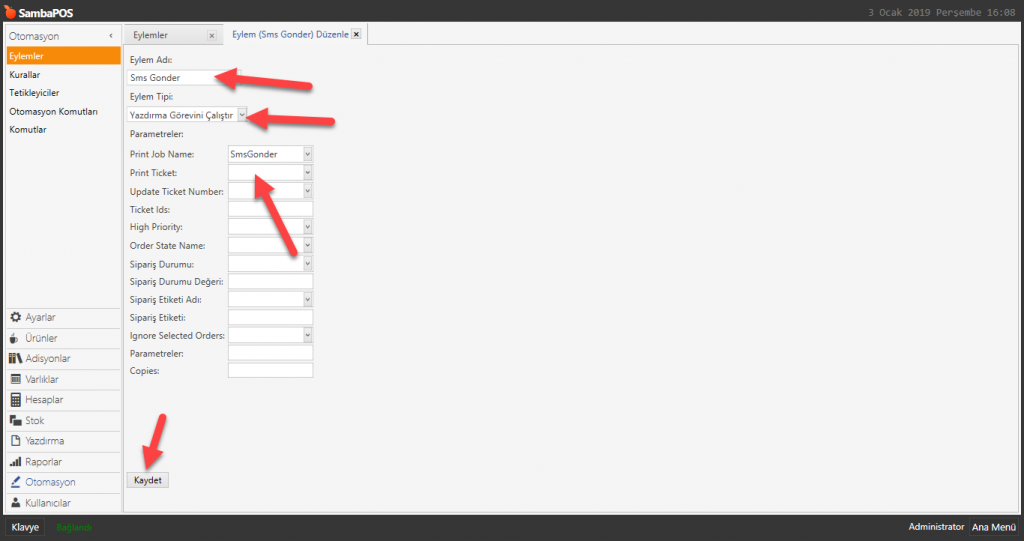
Eylem Adı: Sms Gonder
Eylem Tipi: Yazdırma Görevini Çalıştır
Print Job Name: SmsGonder
Gerekli düzenlemeleri yaptıktan sonra, Kaydet butonuna tıklayın.
7. Kuralın Eklenmesi
Ana Menü > Yönetim > Otomasyon > Kurallar > burada, Kural Ekle‘ye tıklayın.
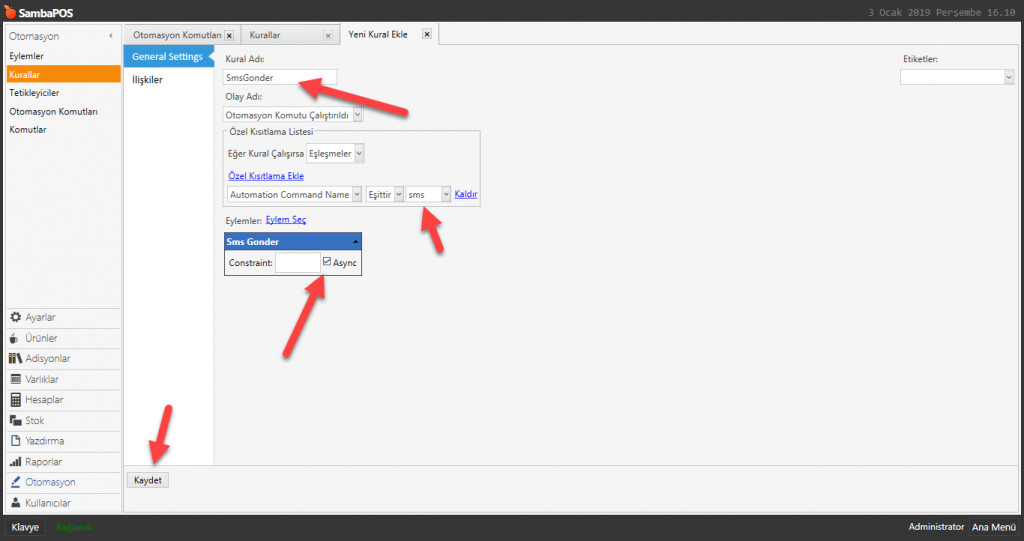
Kural Adı: SmsGonder
Olay Adı: Otomasyon Komutu Çalıştırıldı
Eğer Kural Çalışırsa: Eşleşmeler
Özel Kısıtlama Ekle:
Automation Command Name|Eşittir|sms
Eylem Seç:
Eylem: Sms Gonder
Constraint: Boş
Async: Bu kutucuk seçili olmalıdır.
Gerekli düzenlemeleri yaptıktan sonra, Kaydet butonuna tıklayın.