

4.47 Garson Hedef Satış Takibi
Bu dokümanda, garsonlara günlük bazda verilen satış hedeflerinin takibinin nasıl yapılacağı anlatılacaktır.
Nasıl Çalışır;
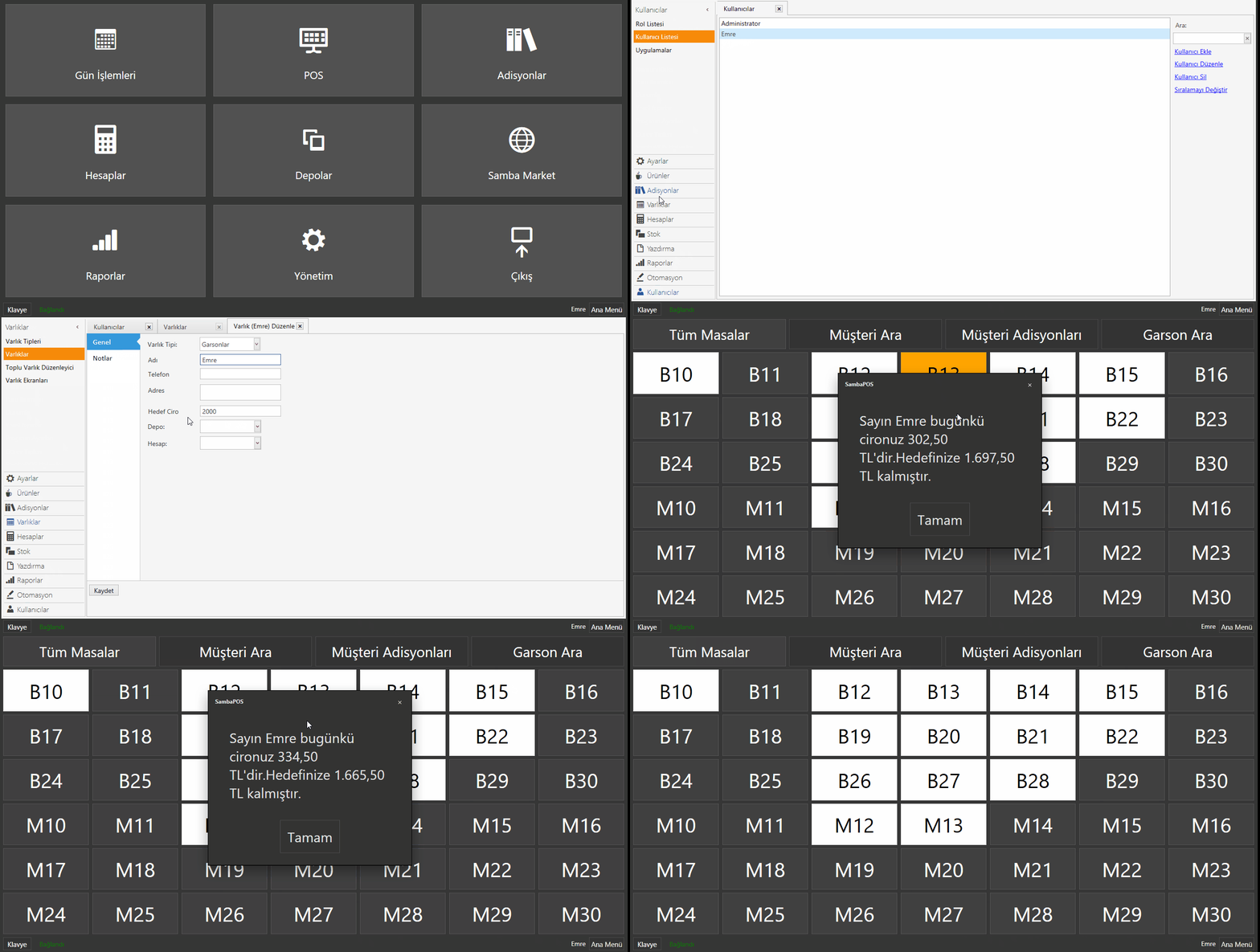
1. Hesap Tipi Oluşturma
Ana Menu > Yönetim > Hesaplar > Hesap Tipleri > burada Hesap Tipi Ekle‘ye tıklayın.
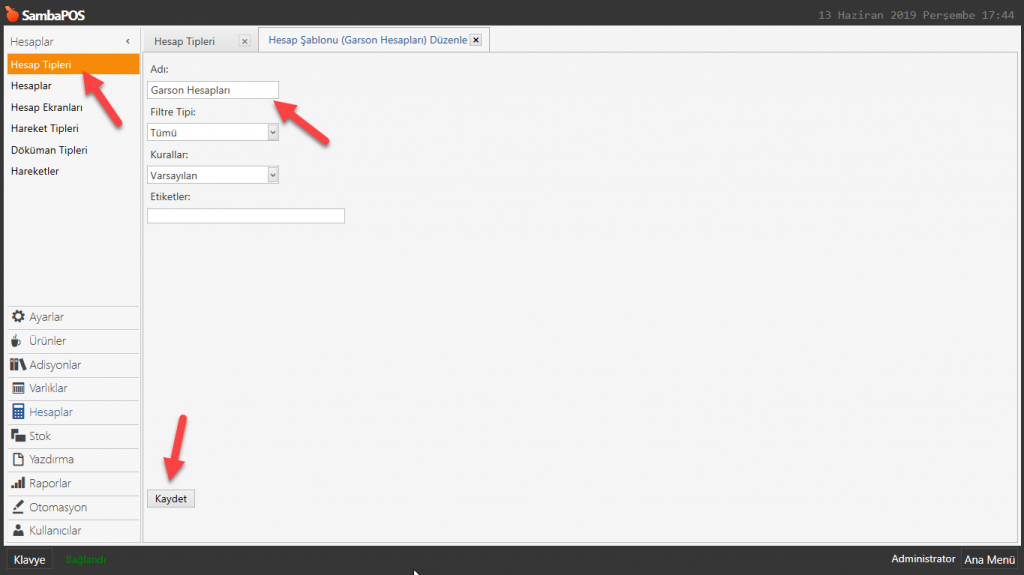
Adı: Garson Hesapları
Filtre Tipi: Tümü
Kurallar: Varsayılan
Gerekli düzenlemeleri yaptıktan sonra, Kaydet butonuna tıklayın.
2. Hareket Tipi Ekleme
Ana Menu > Yönetim > Hesaplar > Hareket Tipleri > burada Hesap Hareket Tipi Ekle‘ye tıklayın.
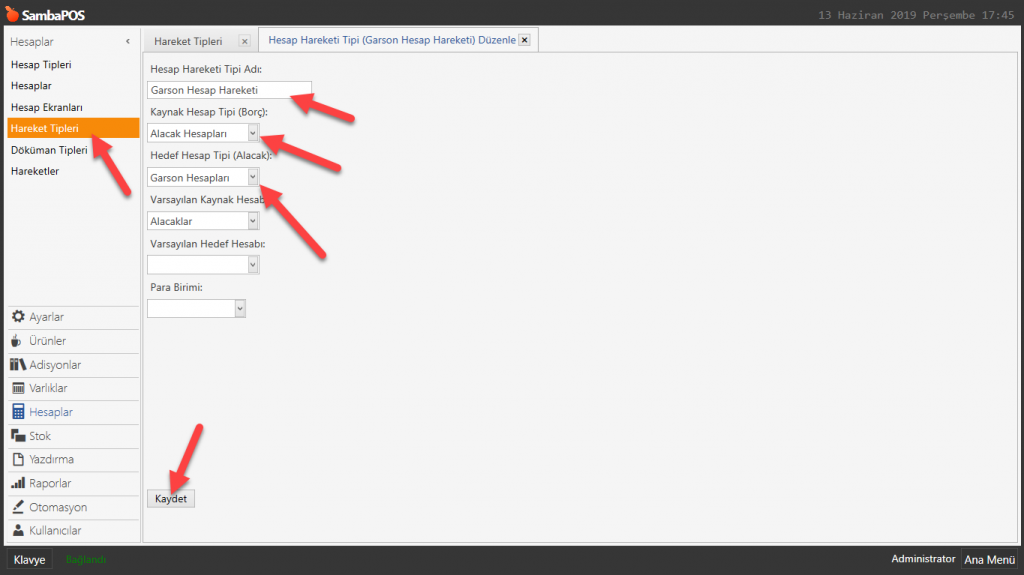
Hesap Hareketi Tipi Adı: Garson Hesap Hareketi
Kaynak Hesap Tip(Borç): Alacak Hesapları
Hedef Hesap Tipi(Alacak): Garson Hesapları
Varsayılan Kaynak Hesabı: Alacaklar
Gerekli düzenlemeleri yaptıktan sonra, Kaydet butonuna tıklayın.
3. Varlık Tipi Ekleme
Ana Menu > Yönetim > Varlıklar > Varlık Tipleri > burada Varlık Tipi Ekle‘ye tıklayın.
Genel Ayarlar Sekmesi;
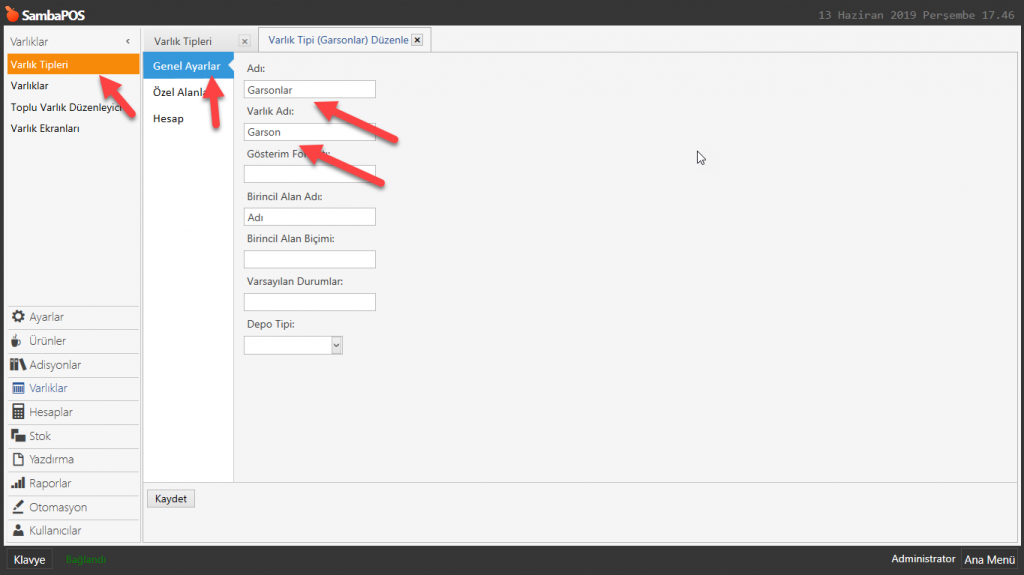
Adı: Garsonlar
Varlık Adı: Garson
Birincil Alan Adı: Adı
Özel Alanlar Sekmesi;
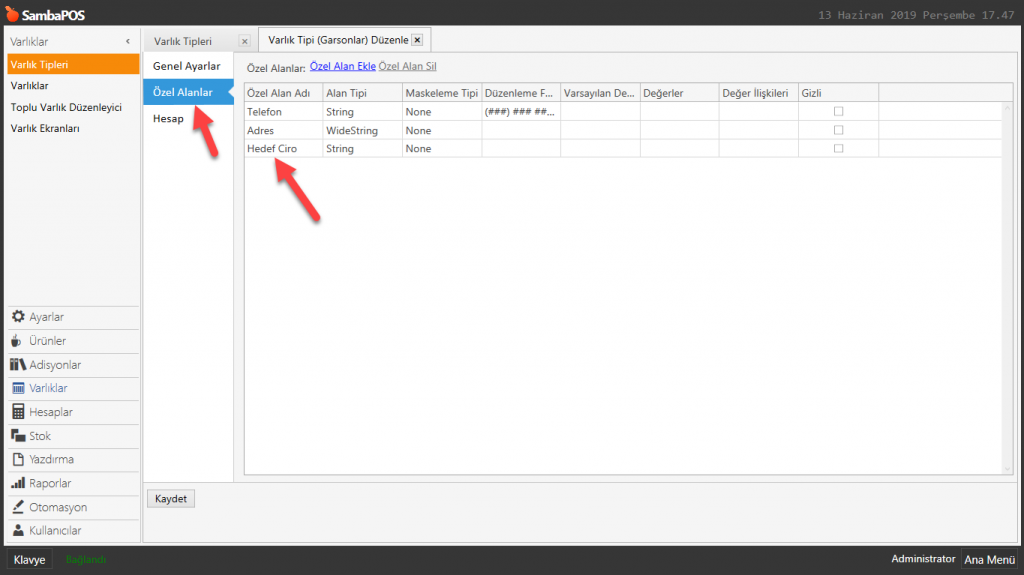
Özel Alan Ekle‘ye tıklayarak bir satır ekleyip Hedef Ciro ismini verin.
Hesap Sekmesi;
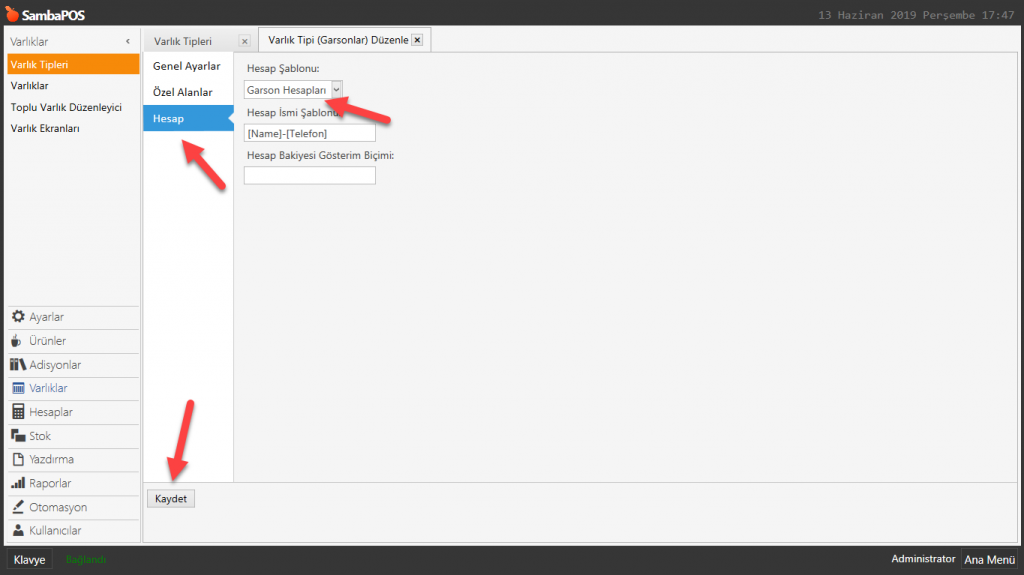
Hesap Şablonu: Garson Hesapları
Hesap İsmi Şablonu: [Name]-[Telefon]
Gerekli düzenlemeleri yaptıktan sonra, Kaydet butonuna tıklayın.
4. Varlık Ekleme
Ana Menu > Yönetim > Varlıklar > Varlık Ekleme > burada Varlık Ekle‘ye tıklayıp, Varlık Adını Kullanıcı adıyla birebir aynı olacak şekilde yazın.
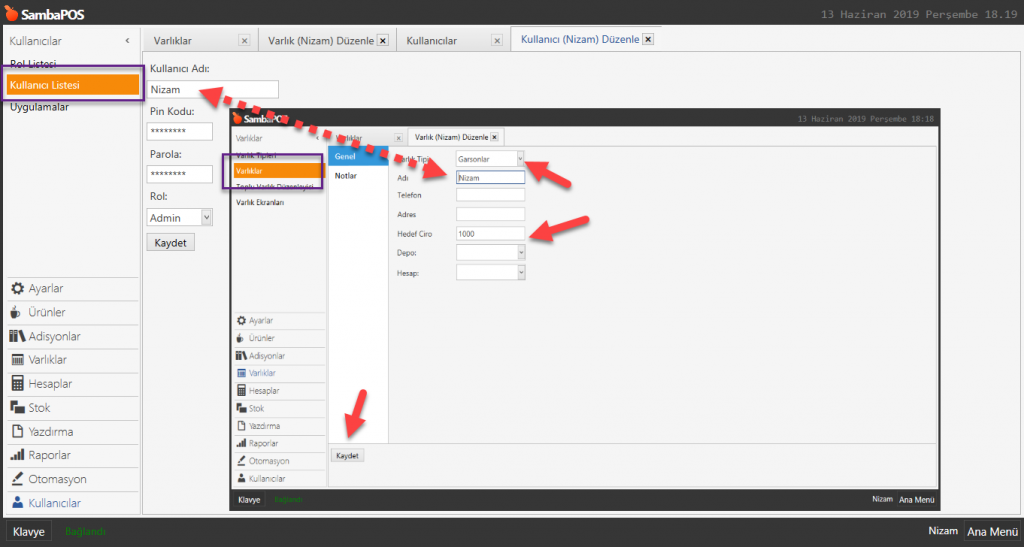
Varlık Tipi: Garsonlar
Hedef Ciro: Garson için belirlediğiniz günlük ciroyu buraya yazın.
NOT: Kullanıcı Adı ve Varlık Adı aynı olmak zorundadır.
Gerekli düzenlemeleri yaptıktan sonra, Kaydet butonuna tıklayın.
5. Varlık Ekranı Ekleme
Ana Menu > Yönetim > Varlıklar > Varlık Ekranları > burada Varlık Ekranı Ekle‘ye tıklayın.
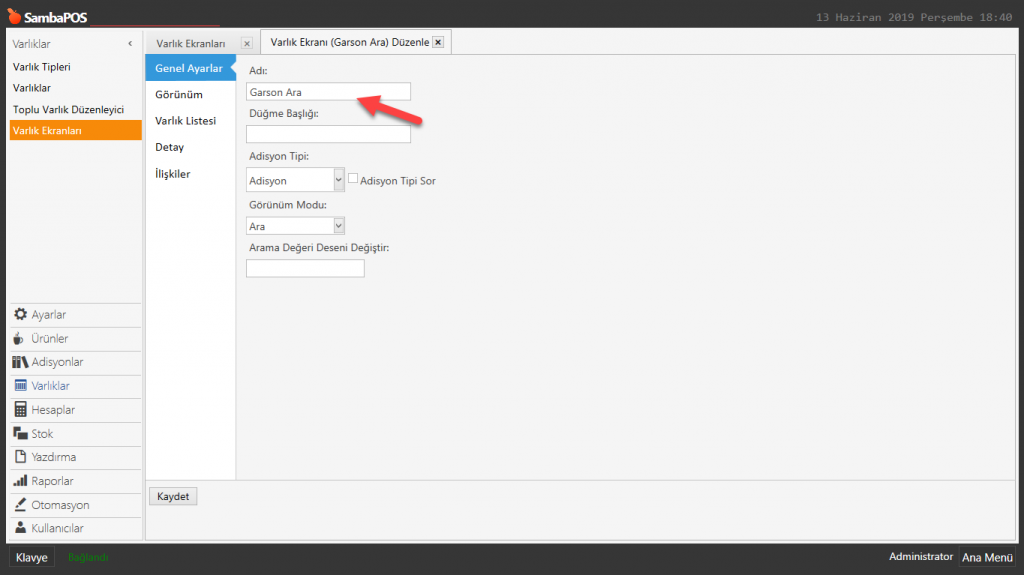
Genel Ayarlar Sekmesi;
Adı: Garson Ara
Adisyon Tipi: Adisyon
Görünüm Modu: Ara
Varlık Listesi Sekmesi;
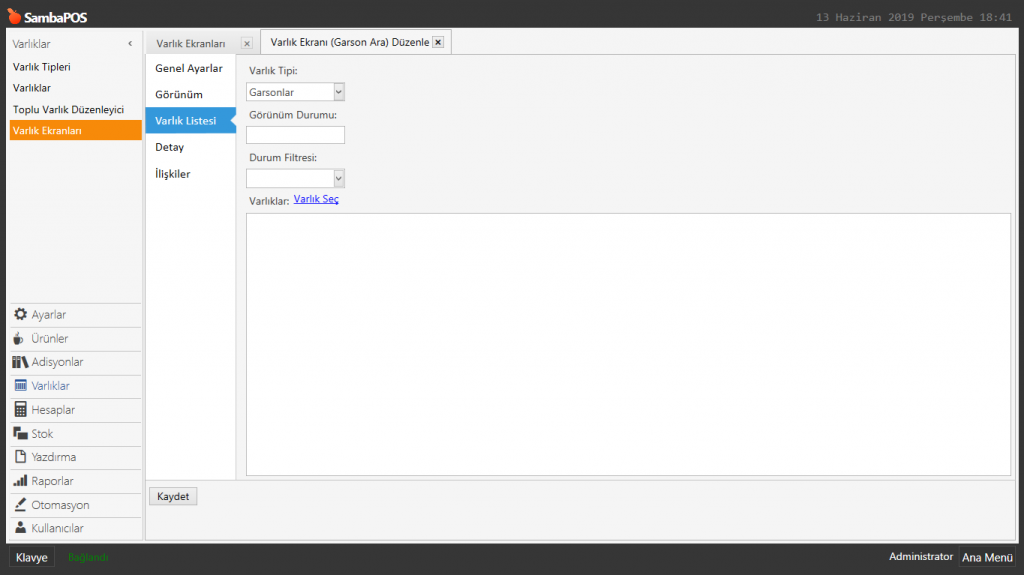
Varlık Tipi: Garsonlar
İlişkiler Sekmesi;
Burada Ekle’ye tıklayıp bir satır ekleyin.
Gerekli düzenlemeleri yaptıktan sonra, Kaydet butonuna tıklayın.
6. Adisyon Tipi Düzenleme
Ana Menü > Yönetim > Adisyonlar > Adisyon Tipleri > Adisyon > Varlık Tipi Listesi‘ne tıklayın ve aşağıdaki görsele göre düzenleyin.
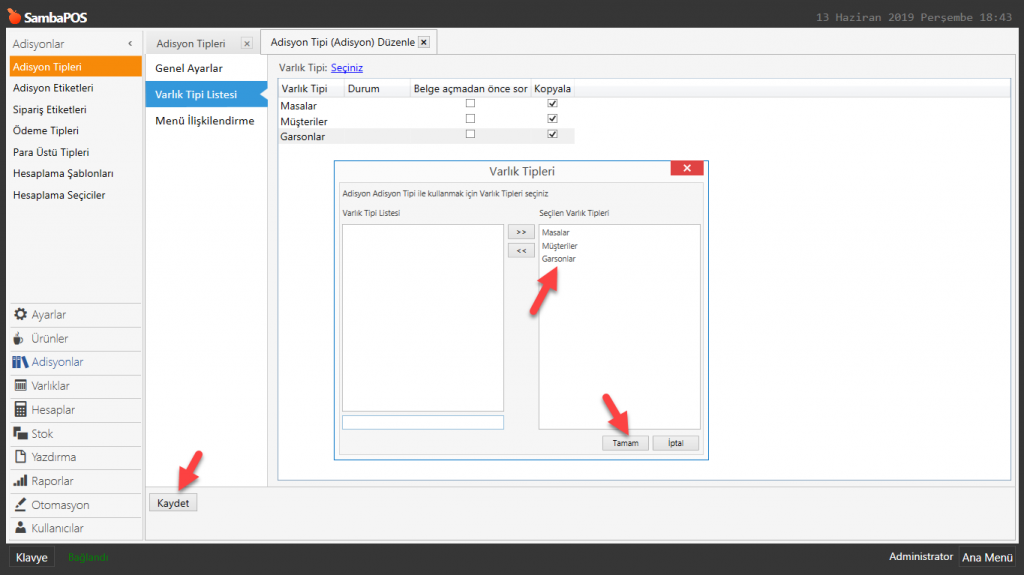
Gerekli düzenlemeleri yaptıktan sonra, Kaydet butonuna tıklayın.
7. Eylem Ekleme
7.1. Mesaj Göster Eylemi Ekleme
Ana Menü > Yönetim > Otomasyon > Eylemler > burada Eylem Ekle‘ye tıklayın.
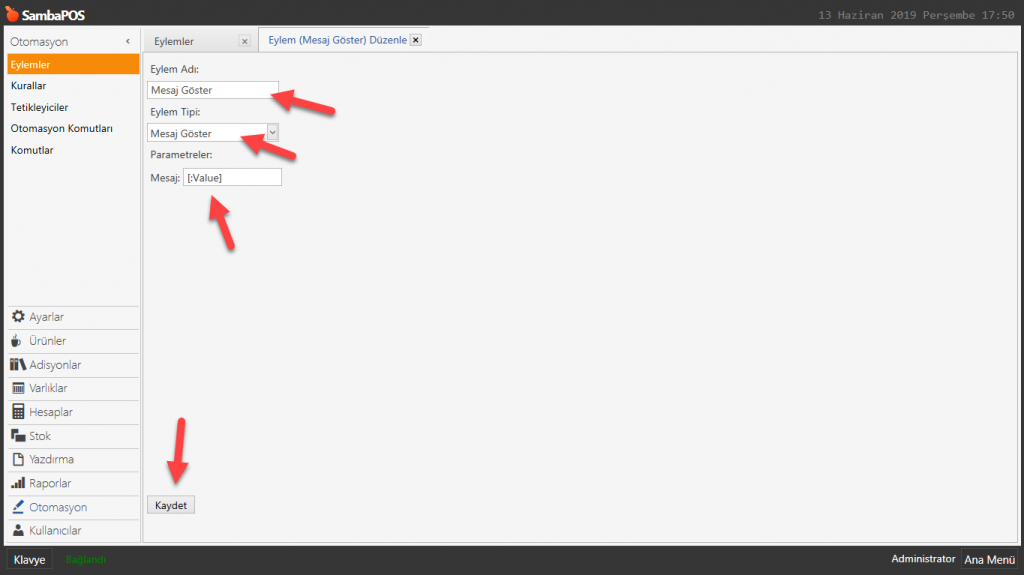
Eylem Adı: Mesaj Göster
Eylem Tipi: Mesaj Göster
Parametreler:
Mesaj: [:Value]
Gerekli düzenlemeleri yaptıktan sonra, Kaydet butonuna tıklayın.
7.2. Belge Varlığını Değiştir Eylemini Ekleme
Ana Menü > Yönetim > Otomasyon > Eylemler > burada Eylem Ekle‘ye tıklayın.
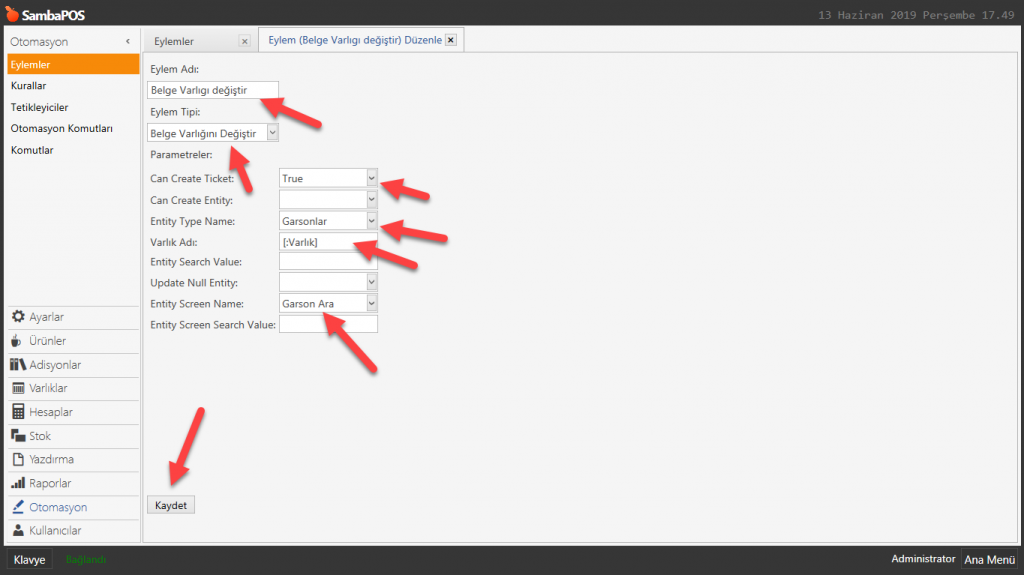
Eylem Adı: Belge Varlığı Değiştir
Eylem Tipi: Belge Varlığını Değiştir
Parametreler:
Can Create Ticket: True
Entity Type Name: Garsonlar
Varlık Adı: [:Varlık]
Entity Screen Name: Garson Ara
Gerekli düzenlemeleri yaptıktan sonra, Kaydet butonuna tıklayın.
8. Kural Ekleme
Ana Menü > Yönetim > Otomasyon > Kurallar > burada Kural Ekle‘ye tıklayın.
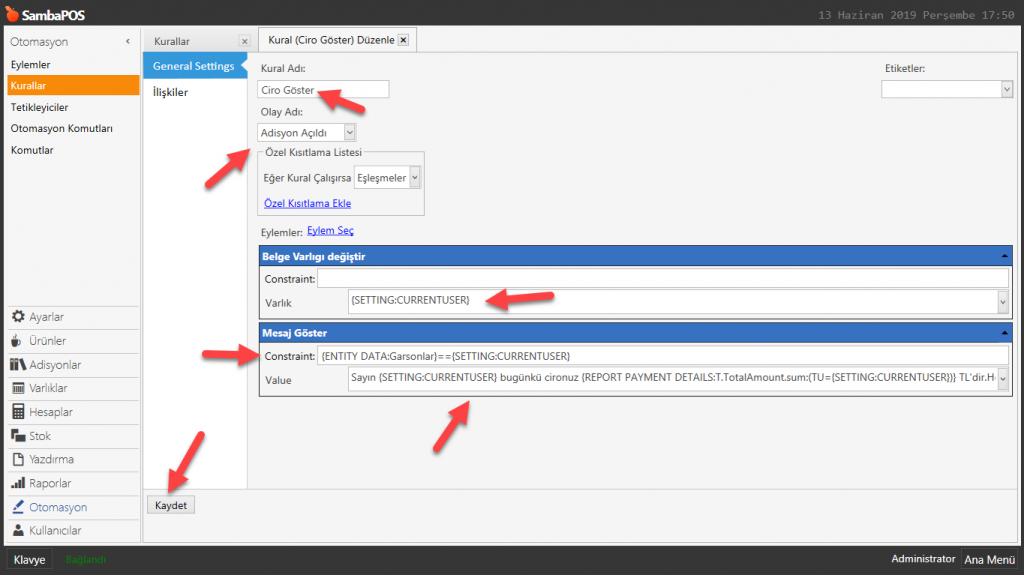
Kural Adı: Ciro Göster
Olay Adı: Adisyon Açıldı
Eylem Ekleme:
Eylem-1: Belge Varlığını Değiştir
Varlık: {SETTING:CURRENTUSER}
Eylem-2: Mesaj Göster:
Constraint: {ENTITY DATA:Garsonlar}=={SETTING:CURRENTUSER}
Value: Sayın {SETTING:CURRENTUSER} bugünkü cironuz {REPORT PAYMENT DETAILS:T.TotalAmount.sum:(TU={SETTING:CURRENTUSER})} TL'dir.Hedefinize [=F(TN('{ENTITY DATA:Garsonlar:Hedef Ciro}')-TN('{REPORT PAYMENT DETAILS:P.Amount.Sum:(TU={SETTING:CURRENTUSER})}'))] TL kalmıştır.
Gerekli düzenlemeleri yaptıktan sonra, Kaydet butonuna tıklayın.